
在 Google Search Console 中添加站点地图 sitemap 遇到“无法抓取”错误时,如何进行问题诊断和修复?这个错误通常与站点地图有关,可能意味着 Google 尚未抓取你的站点地图,或者 Google 由于站点地图中的错误而无法抓取。
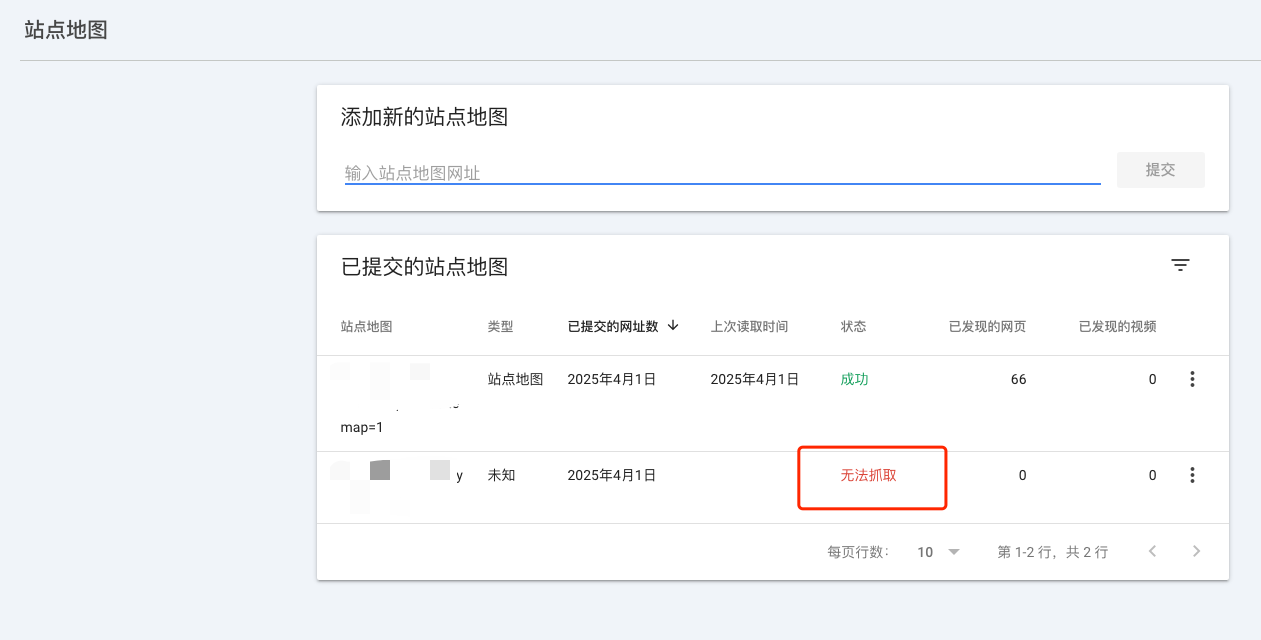
重命名站点地图文件
如果站点地图有效但仍然无法读取,可以尝试更改站点地图文件的名称。在 Google Search Console 中,进入“索引”->“站点地图”,在“添加新的站点地图”设置中,粘贴修改后的站点地图 URL 并提交。
比如:https://yourdomain.com/sitemap.xml?sitemap=1
修复站点地图问题
如果重命名站点地图后仍然出现“无法抓取”错误,请按照以下步骤操作:
验证站点地图
使用在线 XML 站点地图验证工具检查站点地图是否配置正确。
以下是两个在线验证工具,可以 Google 更多工具测试:
https://www.xml-sitemaps.com/validate-xml-sitemap.html
https://onlinexmltools.com/validate-xml
确保站点地图位于根文件夹中
如果是手动创建的站点地图,请确保它位于网站根目录下。
确保文章已设置为索引
如果所有文章都设置为 noindex,站点地图将为空。在 Rank Math SEO 的“标题和元数据”设置中,启用“索引”复选框。
刷新缓存
如果站点地图看起来已过期,则需要刷新站点地图缓存。在 Rank Math SEO 的“站点地图设置”中,将“每个站点地图的链接数”的值增加 1,然后保存设置。之后,进入“设置”->“固定链接”并保存更改。
从缓存中排除站点地图
确保站点地图未被缓存。
将正确版本的站点地图添加到 Google Search Console
如果 Google Search Console 仍然返回“无法抓取”错误,请按照以下步骤继续进行故障排除。
确定站点的正确版本
你的站点有四种可能的 URL 变体:http://yourdomain.com、http://www.yourdomain.com、https://www.yourdomain.com 和 https://yourdomain.com。确保已将正确的 URL 变体添加到 Google Search Console。可以在 WordPress 仪表盘的“设置”->“常规”中找到正确的站点 URL。
将正确的站点 URL 添加到 Google Search Console
将此变体作为 URL 属性添加到 Google Search Console 并进行验证(如果尚未这样做)。
将站点地图添加到 Google Search Console
在 Search Console 中,进入“索引”->“站点地图”,将正确的站点地图 URL 粘贴到“添加新的站点地图”字段中并提交。确保站点地图 URL 中没有空格。如果仍然出现错误,请在站点地图 URL 前添加一个正斜杠并提交。
解决“无法抓取”错误需要仔细检查站点地图的配置、缓存设置以及 Google Search Console 中的站点 URL 设置。如果问题仍然存在,可能需要等待 Google 抓取站点地图。此外,即使没有站点地图,Google 也可以找到并抓取你的 URL。
评论 0 条
暂无评论,来种下第一颗种子。