
折腾美区 Apple 账户的时候,有一个页面几乎所有人都会遇到:
Billing Address。
也就是:
账单地址。
然后下面一大堆:
- Street
- City
- State
- ZIP Code
- Phone
很多第一次接触的人都会懵:
这个地址到底是干什么的?
为什么买数字服务还需要地址?
为什么不同人的最终价格不一样?
地址以后还能不能修改?
我发现网上关于这一块的信息特别乱。
所以这一篇我单独把:
账单地址、账户地区、付款信息和税费
这几个概念讲明白。
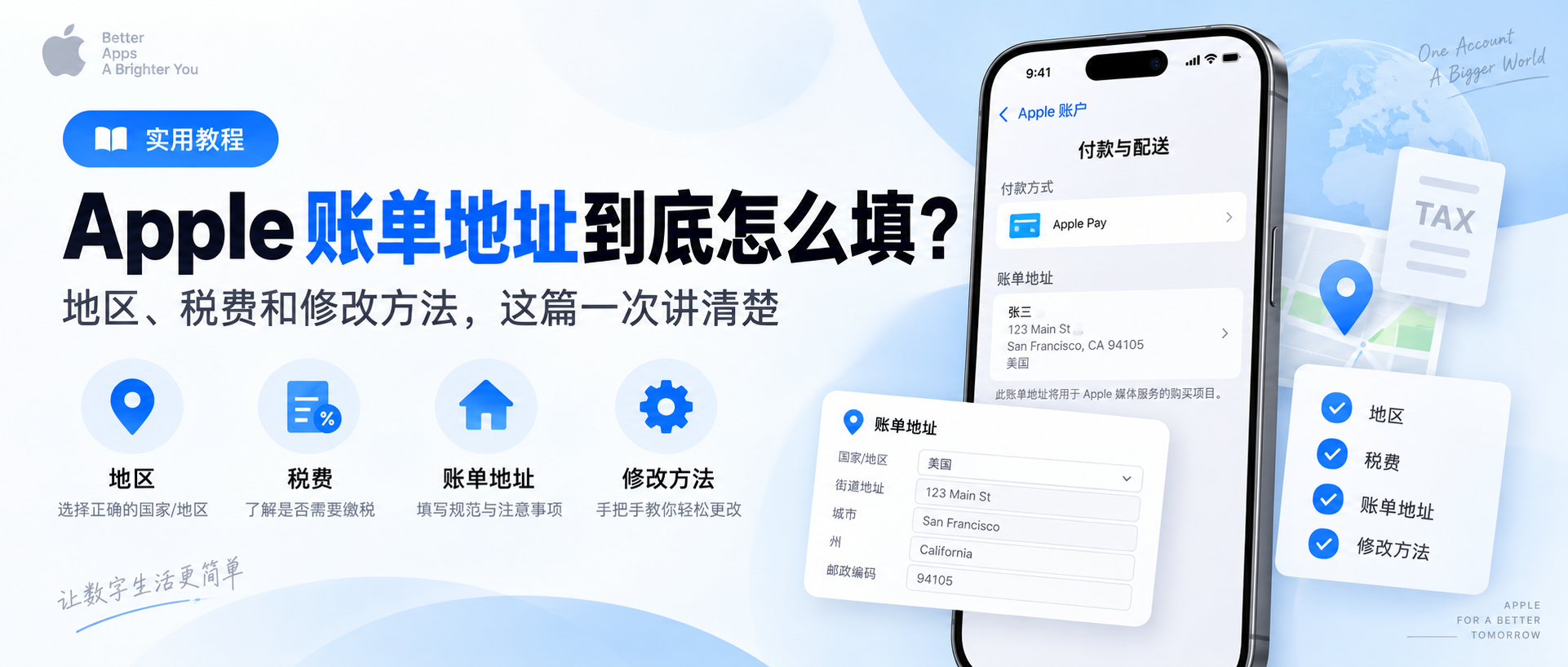
Billing Address 到底是什么?
Billing Address 直译就是:
账单地址。
简单理解,它属于付款和账户资料的一部分。
在使用银行卡等付款方式时,商家或者支付系统可能会使用账单信息进行验证。
所以它并不只是:
“随便填一个收货地址。”
尤其是数字服务,本身根本没有实体快递,但付款系统仍然可能需要:
- 国家;
- 州;
- 城市;
- 邮编;
- 街道;
- 联系方式。
账单地址和收货地址不是一回事
这个问题特别容易混淆。
Shipping Address
是:
收货地址。
主要用于寄送实体商品。
Billing Address
是:
账单地址。
跟支付、账户资料等相关。
如果只是购买 App 或数字订阅,通常不存在实体商品配送。
所以你看到:
Billing Address
不要理解成:
Apple 要把东西寄到这里。
为什么不同地区最后显示的价格可能不一样?
因为美国并不是所有地方都采用完全相同的销售税规则。
州和地方层面的税收规则存在差异。
所以同样一个数字商品或服务,不同用户在最终结账时看到的:
Tax
可能并不完全相同。
比如一个服务页面最开始显示:
$20
最终结算页面可能显示:
商品价格 + 适用税费
具体有没有税、多少税,应该以:
账户实际信息和结账页面
为准。
所以我为什么不建议只充值“刚刚好”的金额?
假设你看到订阅价格是:
$20
于是 Gift Card 也只买:
$20
但最终结算的时候如果存在额外税费,就可能出现:
余额不足。
然后很多人会误以为:
礼品卡坏了。
其实 Gift Card 本身可能完全没有问题。
真正原因只是:
最终结算金额超过了账户余额。
所以充值之前,最好先确认自己实际需要支付的最终金额。
账单地址应该怎么填写?
我现在更建议按照一个原则:
填写与你实际账户、付款方式和使用情况相符的信息。
尤其如果账户绑定了银行卡等付款方式,付款资料尽量与金融机构记录保持一致。
不要为了省一点税费,专门从网上复制一个:
- 商场地址;
- 酒店地址;
- 学校地址;
- 随机住宅地址
然后把它当成自己的账单地址。
这种做法短期看似省事,但一旦遇到:
- 付款验证;
- 账户审核;
- 售后;
- 订单异常
反而更难解释。
如果我的账单信息真的变了,怎么修改?
如果只是付款信息或账单资料发生正常变化,可以进入 Apple 账户的付款相关设置。
iPhone 上不同系统版本文字可能略有变化,大致可以从:
App Store 右上角头像
↓
你的 Apple 账户
↓
账单寄送地址 / Payment & Shipping
进入。
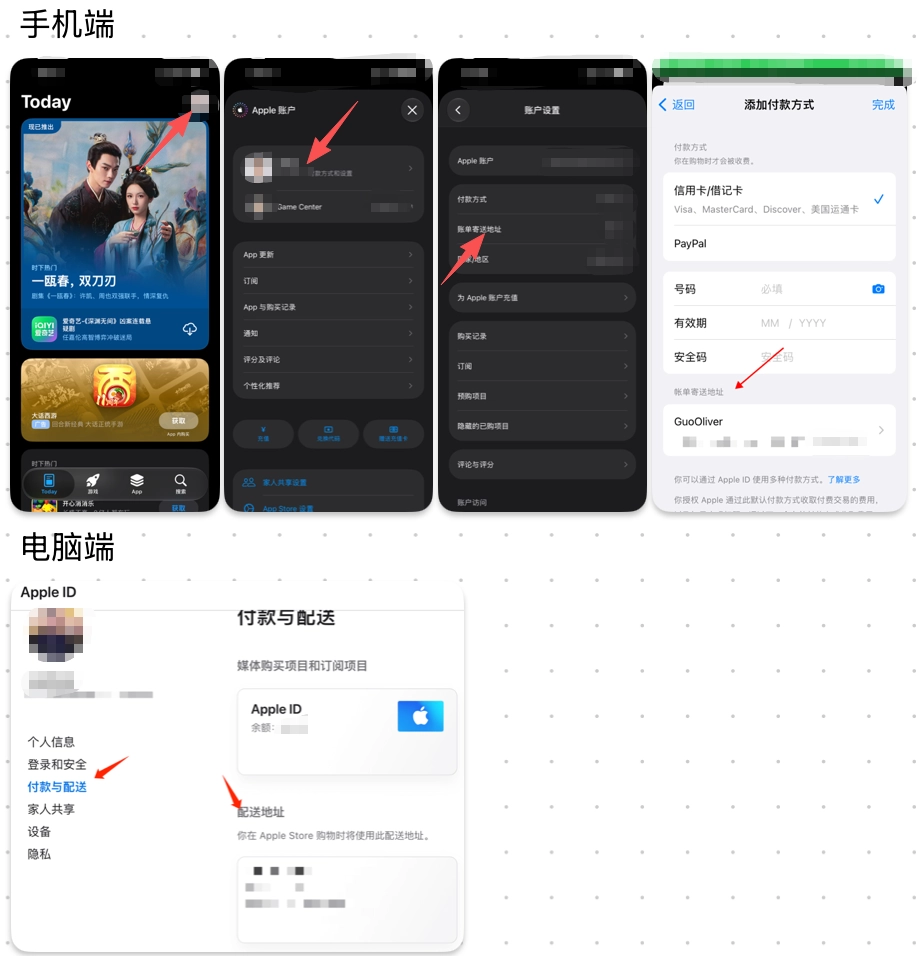
然后查看当前付款方式及相关账单信息。
如果某个付款方式支持编辑,可以进入对应付款方式修改相关资料。
具体页面以你当前 iOS 版本显示为准。
注意:“修改账单地址”和“修改账户国家/地区”不是一回事
这是最重要的一点之一。
很多教程把:
Billing Address
和:
Country / Region
完全混在一起。
实际上它们不是一个概念。
修改账单资料
通常是在已有账户地区下更新:
- 付款方式;
- 地址;
- 联系信息。
修改 Apple 账户国家或地区
这是在改变:
这个 Apple 账户所属的 App Store 国家/地区。
影响范围明显更大。
Apple 官方目前要求,如果需要更改账户国家或地区,可能需要先处理:
- Apple 账户余额;
- 已有订阅;
- 待处理项目;
- 家人共享;
- 新地区可用的付款方式等。
所以不要为了改一个地址,就把整个 Apple 账户地区来回切换。
如果确实需要修改 Apple 账户国家/地区
在 iPhone 上,Apple 官方目前给出的路径大致是:
App Store 右上角头像
↓
你的 Apple 账户
↓
国家/地区
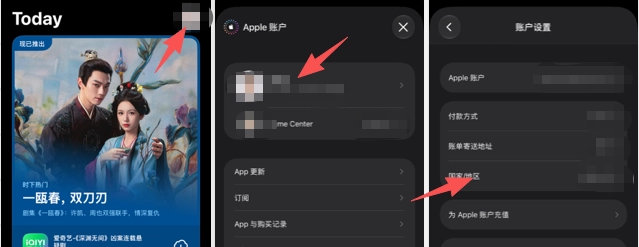
然后根据系统提示继续。
但在修改之前一定先看系统有没有提示:
- 还有余额;
- 有正在进行的订阅;
- 有待处理购买;
- 属于家人共享。
Apple 官方明确说明,这些情况都可能阻止地区修改。
为什么账户里有余额反而可能改不了地区?
这也是一个很反直觉的地方。
很多人会想:
我还有几美元余额,换个地区以后继续用不就行了吗?
实际并不是这么简单。
不同地区的:
- 商店;
- 币种;
- 内容;
- 服务
都有区别。
因此 Apple 官方在更改国家/地区的准备事项里要求处理原有账户余额。
所以如果你以后准备长期使用某一个区,我更建议:
不要没事来回切地区,而且切换地区限制比较多操作复杂,不如直接新注册一个。
账单地址会不会影响税费?
可能会与最终税费计算有关,但这里不要把问题理解成:
“找哪个地址最省钱?”
更准确的理解应该是:
不同地区适用的税收规则不同,因此用户应该以自己的实际账单信息和最终结账页面为准。
如果结账时出现 Tax,就把它当成:
最终价格的一部分。
这也是为什么前一篇我建议:
不要看到:
$20/月
就认定:
“我账户里有 $20 就一定够。”
最终金额才是关键。
为什么以前很多教程都在推荐所谓“免税州地址”?
因为美国不同州的税收规则确实存在差异。
所以过去很多跨区教程会进一步延伸出:
找一个税费较低地区的地址填写。
甚至直接提供:
- 商场地址;
- 学校地址;
- 酒店地址;
- 随机电话号码。
我以前整理这类教程的时候也把“免税州”当成了一个非常重要的操作步骤。
但现在重新梳理以后,我更建议把两件事情分开理解:
第一件事
不同地区确实可能存在不同税费。
这是正常的价格差异。
第二件事
账单地址属于账户和付款资料。
不应该单纯为了改变税费,随意填写与自己实际付款信息无关的地址。
把这两件事拆开以后,很多问题其实就清楚了。
如果结账时发现金额比预期高怎么办?
先别急着付款。
看一下订单详情里是不是存在:
Tax
如果有,就说明最终金额不仅仅是商品标价。
比如:
商品:
$20
税费:
$X
最终:
$20 + $X
这时候有三个正常选择:
方案一
保证 Apple 账户余额足够支付最终金额。
方案二
检查自己的账户和付款资料是否正确。
方案三
如果对税费计算有疑问,查看 Apple 当前结账页面或联系 Apple 支持确认。
而不是不停:
改州 → 重试 → 再改州 → 再试。
账单地址填错会发生什么?
不一定立即出问题。
但可能出现:
- 付款验证失败;
- 银行卡无法通过;
- 要求重新验证付款资料;
- 订单无法完成;
- 账户资料需要更新。
尤其使用银行卡时,如果系统需要验证账单资料,信息不匹配就可能造成麻烦。
所以最好一开始就按正常方式填写。
小白最容易混淆的 4 个概念
最后我再总结一次。
1. Apple 账户地区
决定你使用哪个国家或地区的 App Store。
2. Apple Gift Card 地区
决定这张卡对应哪个国家或地区。
美区卡不等于全球卡。
3. Billing Address
付款和账户相关的账单资料。
4. Apple Account Balance
Gift Card 成功兑换以后进入的 Apple 账户余额。
把这四个概念分开以后,你会发现整个流程其实没有那么复杂。
正确理解应该是:
账户有自己的地区
↓
购买对应地区的 Gift Card
↓
兑换进入 Apple 账户余额
↓
购买时按照最终订单金额扣款
↓
付款和账单资料按照实际情况维护
而不是把:
地区、地址、Gift Card、税费、余额
全部看成一件事。
最后总结
如果你只是想稳定使用自己的 Apple 账户,我现在建议遵循几个很简单的原则:
Gift Card
买对应地区、来源清楚的卡。
账户余额
按实际需求充值,不需要一次囤很多。
账单资料
按照实际情况填写和更新。
税费
以最终结账页面为准。
国家/地区
没有实际需要,不要频繁修改。
把这些基础信息弄清楚,比研究各种所谓的“隐藏技巧”靠谱得多。
到这里,前面四篇其实已经形成了一套完整逻辑:
↓
↓
第三篇:充值成功为什么仍然付款失败
↓
对于第一次接触美区 Apple 账户和 Gift Card 的人来说,按这个顺序看基本就能把最容易踩的坑弄明白。
评论 0 条
暂无评论,来种下第一颗种子。