
许多创作者在进行手工直播或课程时,常常面临一个棘手的问题:如何从俯视角度拍摄桌面内容?传统的解决方案需要额外购买摄像头和支架,这不仅增加了成本,还占用了宝贵的空间。苹果生态给出了优雅解法:桌上视角功能(Desk View)重新定义了创作工具边界。通过调用 Mac 原生摄像头或 iPhone 超广角镜头捕捉桌面画面,结合实时空间计算算法,将原本 45° 斜角拍摄的变形画面智能矫正为专业级垂直俯视画面,整个过程无需任何外接设备。 这一创新功能不仅省去了额外的设备开支,还提升了拍摄的灵活性。
Desk View 是什么?
Desk View 是苹果生态下的一个隐藏技能,它能调用 Mac 原生摄像头或 iPhone 超广角镜头,通过实时空间计算算法,将倾斜拍摄的画面智能矫正为垂直俯视画面。
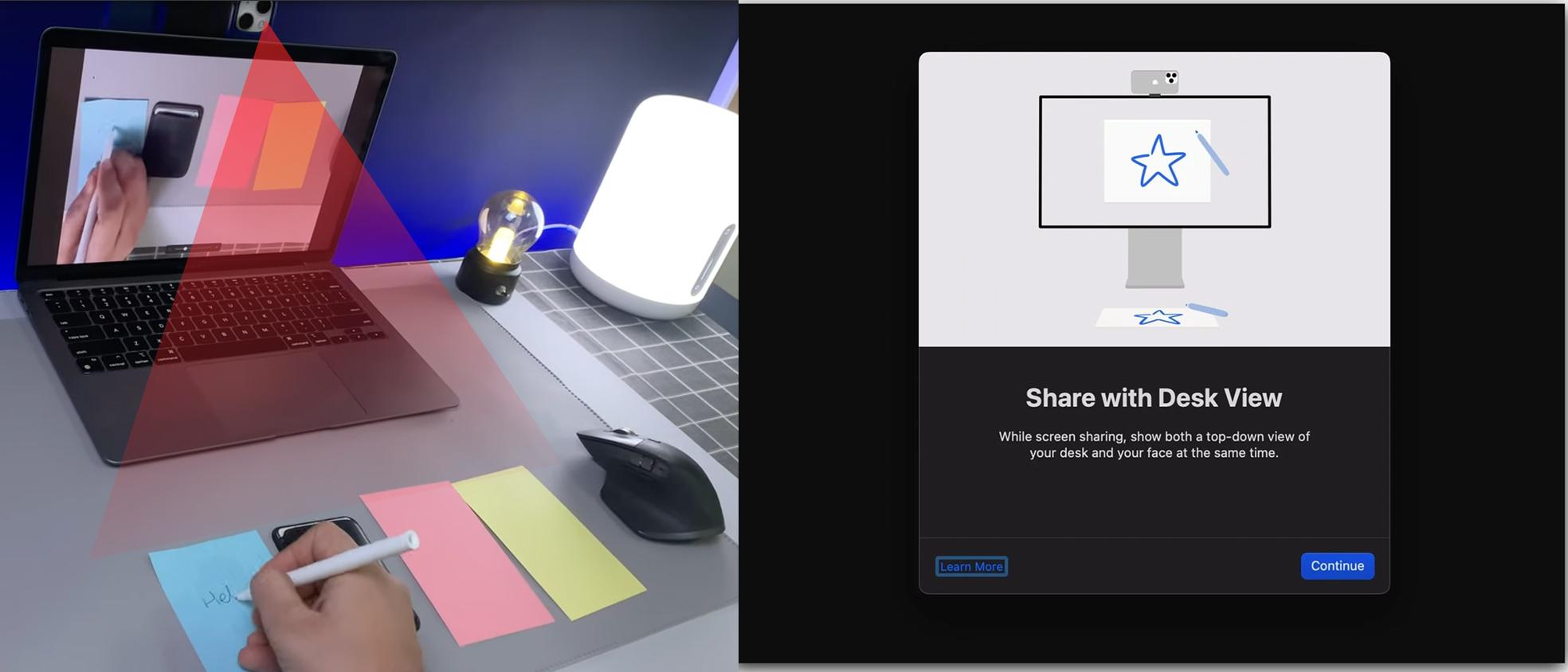
Desk View 的优势
- 无需额外设备: 告别昂贵的摄像头和支架,只需你的苹果设备。
- 节省空间: 不再需要为拍摄设备腾出额外的桌面空间。
- 操作简单: 无需复杂的设置,即开即用。
- 效果专业: 智能矫正算法,呈现专业级俯视画面。
- 灵活方便: 随时随地,想拍就拍。
如何使用 Desk View?
具体操作步骤可能因设备和系统版本而异,但大致思路如下:
- 连接设备: 确保你的 iPhone 或 iPad 与 Mac 处于同一 Wi-Fi 网络,并登录相同的 Apple ID。
- 打开功能: 在 Mac 上打开 FaceTime 或 QuickTime Player 等应用,选择 iPhone 或 iPad 作为摄像头。
- 启用 Desk View: 在视频设置中找到“Desk View”或“桌面视角”选项,启用即可。
Desk View 的应用场景
- 手工直播: 展示手工艺品制作过程,让观众看得更清楚。
- 课程录制: 录制桌面演示教程,方便学生学习。
- 产品展示: 从俯视角度展示产品细节,提升吸引力。
- 绘画创作: 实时分享绘画过程,与粉丝互动。
- 游戏直播: 展示桌面游戏操作,增加趣味性。
苹果的 Desk View 功能,巧妙地利用现有设备和技术,为创作者提供了一种低成本、高效率的俯视拍摄解决方案。它不仅降低了创作门槛,还提升了创作的灵活性,让更多人能够轻松地分享自己的才华和创意。如果你是苹果用户,不妨尝试一下这个隐藏的宝藏功能,相信它会给你带来意想不到的惊喜!
评论 0 条
暂无评论,来种下第一颗种子。