
想在 iPhone 上体验官方正版 ChatGPT、Claude、体验海外热门游戏或下载效率工具,一个美区 Apple ID 是绕不开的刚需。
很多人图省事去电商平台买几块钱的成品号,结果用了几天就被锁机、封号,甚至账号里的余额也被吞。其实,苹果官方一直支持用国内手机号注册美区账号,全程无需美国信用卡,10 分钟就能自己搞定!
今天这篇超详细的保姆级教程,手把手带大家从零开始搞定,包含有/无代理两种情况的处理办法,以及付款方式不显示“无(None)”的终极破解技巧。建议先星标/收藏,防止用到时找不到!
01. 注册前准备清单
磨刀不误砍柴工,在开始前准备好以下 4 样东西:
- 一个全新的邮箱:从未注册过 Apple ID 的邮箱(推荐使用全新的 Outlook、Gmail,干净的 163 邮箱亦可,尽量避开已被频繁注册风控的 QQ 邮箱)。
- 一个中国大陆手机号(+86):完全可以使用你自己的常用手机号,一个手机号可以绑定多个不同地区的 Apple 账号,仅用于接收短信验证码。
- 一台设备 + 浏览器:电脑或手机均可,推荐使用 Safari、Edge 或 Chrome,并开启无痕/隐身模式。
- 一个美国免税州地址(文末已准备好现成模板,直接复制即可)。
02. 网络环境选择:直连(无代理)vs 开启代理
很多人误以为注册美区账号“必须挂代理”,其实不然:
方案 A:国内直连(无代理)—— 最推荐小白 ⭐️⭐️⭐️⭐️⭐️
- 原理:直接访问苹果官网注册,利用原生国内运营商网络/手机蜂窝流量,苹果的风控系统反而不会将其标记为“异常代理”。
- 操作要点:如果用家用 Wi-Fi 遇到报错,直接切换到手机 4G/5G 蜂窝网络通常能一键解决。
方案 B:开启代理(有网络工具)
- 适用情况:直连时多次出现“此时无法创建您的账户”提示。
- 避坑要点:
- 节点必须选择 美国(US)。
- 模式必须开启 全局代理(Global)。
- 切忌使用万人共用的公共/免费节点,此类 IP 容易被苹果判定为高风险欺诈,这往往也是导致后续付款方式里没有“None(无)”的罪魁祸首!
03. 第一阶段:官网创建基础账号
⚠️ 核心红线:绝对不要在 iPhone 的【系统设置 -> 登录 iPhone(iCloud)】里直接注册,务必通过网页端创建。
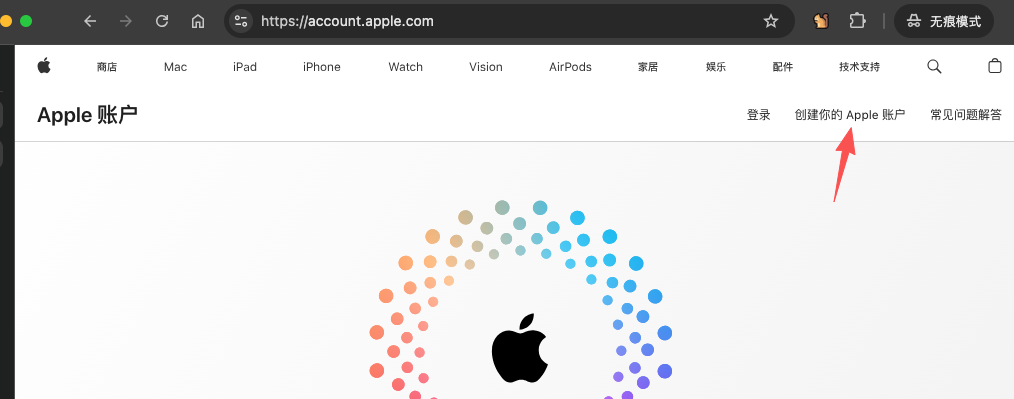
- 打开浏览器(开启无痕模式),访问苹果官方账号注册页:
👉https://account.apple.com - 点击右上角(或页面下拉)的 “创建你的 Apple 账户”。
- 填写个人基础信息(按以下规范填写):
- 姓名:用英文字母或拼音(如:San Zhang)。
- 国家或地区:务必选择 【美国】。
- 出生日期:务必设置成 18 周岁以上(否则后续很多 App 会受年龄限制无法下载)。
- 邮箱:填写你准备好的干净新邮箱(此邮箱即为你日后的美区账号)。
- 手机号码:国家区号选 中国大陆 (+86),填入你的真实手机号,验证方式勾选“短信”(如果不显示就不用选)。
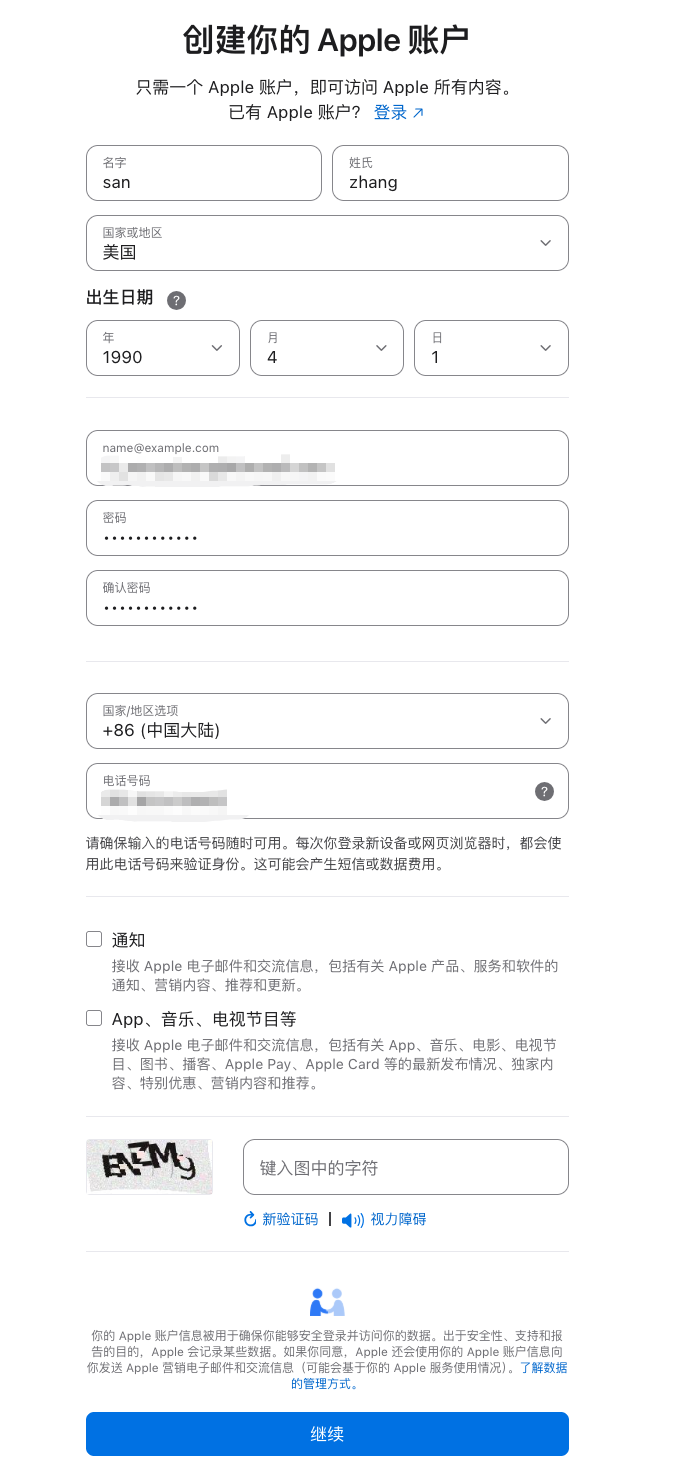
- 输入图形验证码后点击 “继续”。
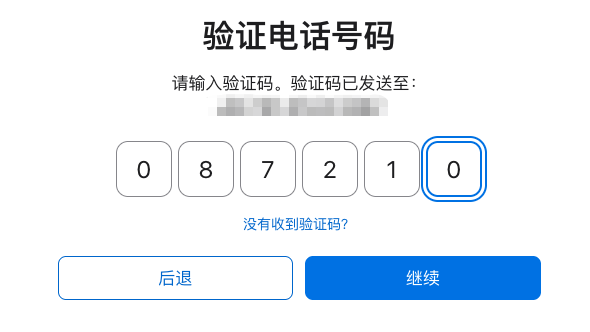
- 依次输入邮箱收到的 6 位验证码和手机短信验证码。
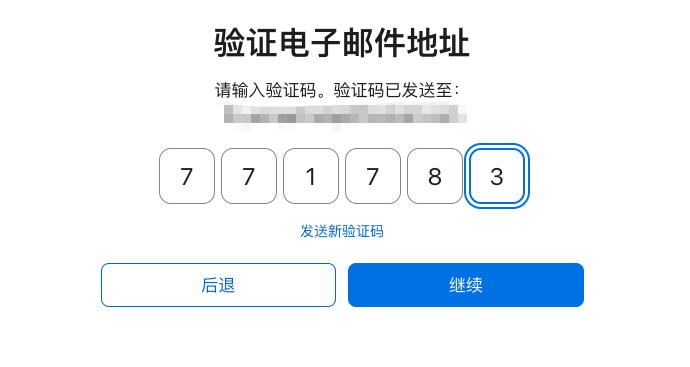
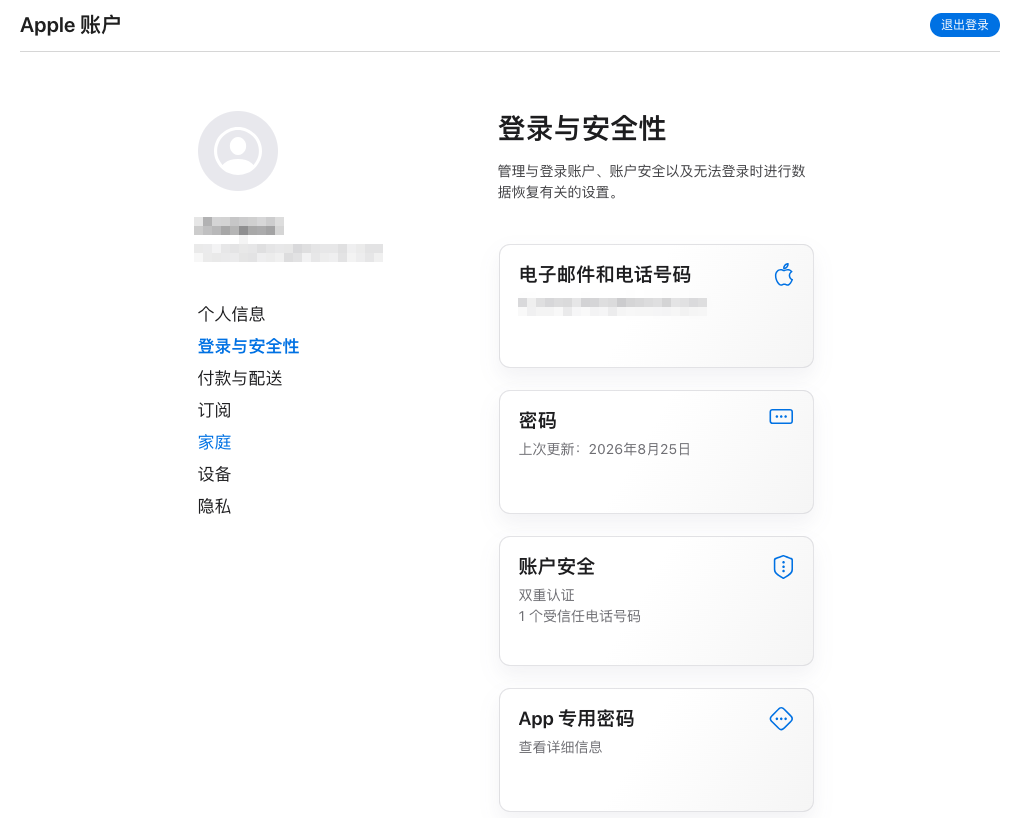
- 验证完成后,页面会自动跳转到账户管理页。此时,你的美区账号基础框架已搭建成功!
04. 第二阶段:iPhone 激活与跳过付款方式
刚注册好的账号只是一个“网页账户”,还没有激活 App Store 商店权限,接下来需要在手机端进行激活与地址绑定。
第一步:仅在 App Store 登录
🔴 安全警示:千万不要去系统的【设置】里登录!只需在【App Store】登录即可,完全不会影响你手机现有的国区数据、照片和微信。
- 打开 iPhone 上的 【App Store】。
- 点击右上角你的头像。
- 如果是 ios27 系统,需要再点击顶部头像进入二级页面(ios27 以下的系统不需要这一步)。
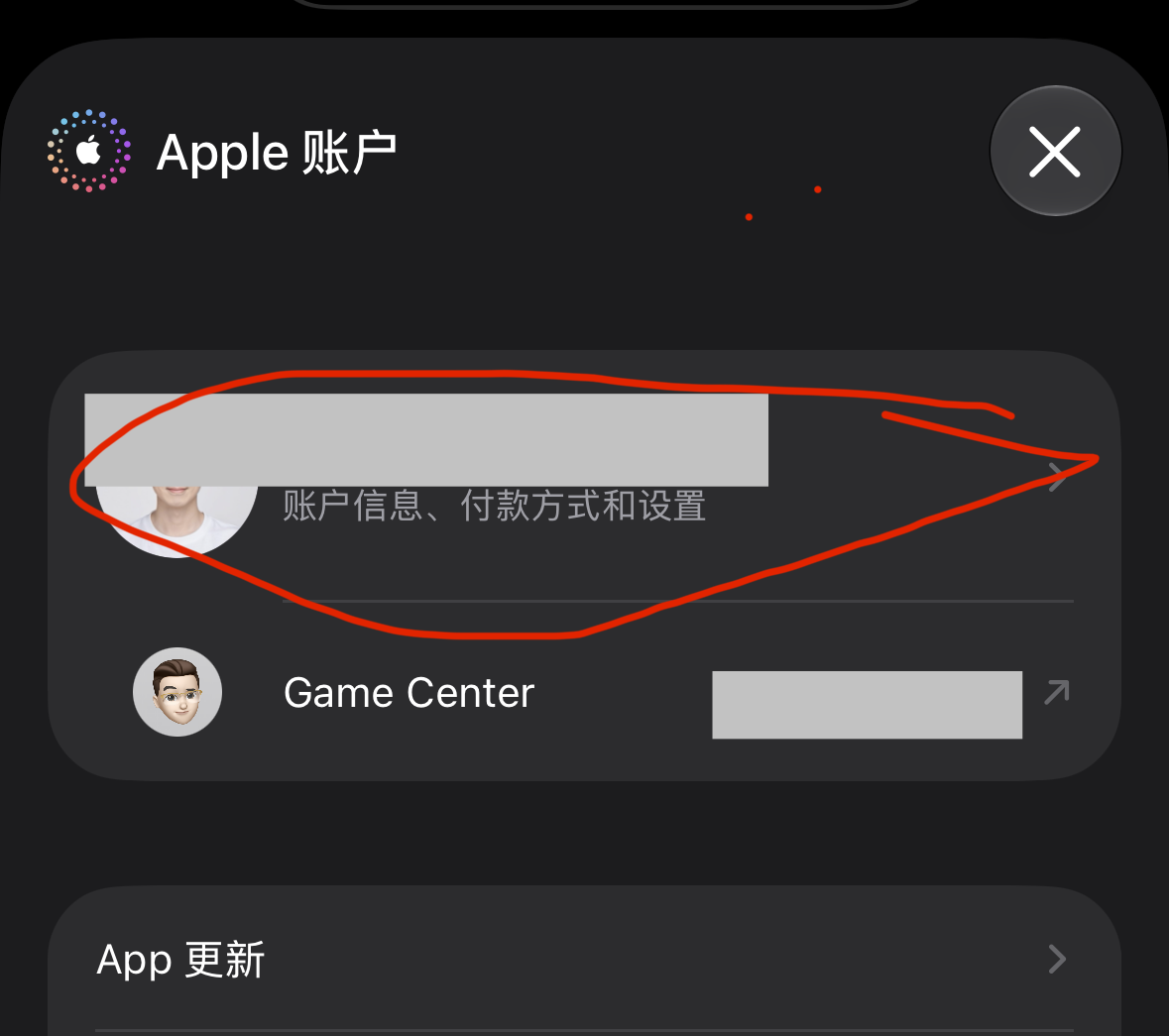
- 滑动到最底部,点击 【退出登录】(退出你当前的国区账号)。
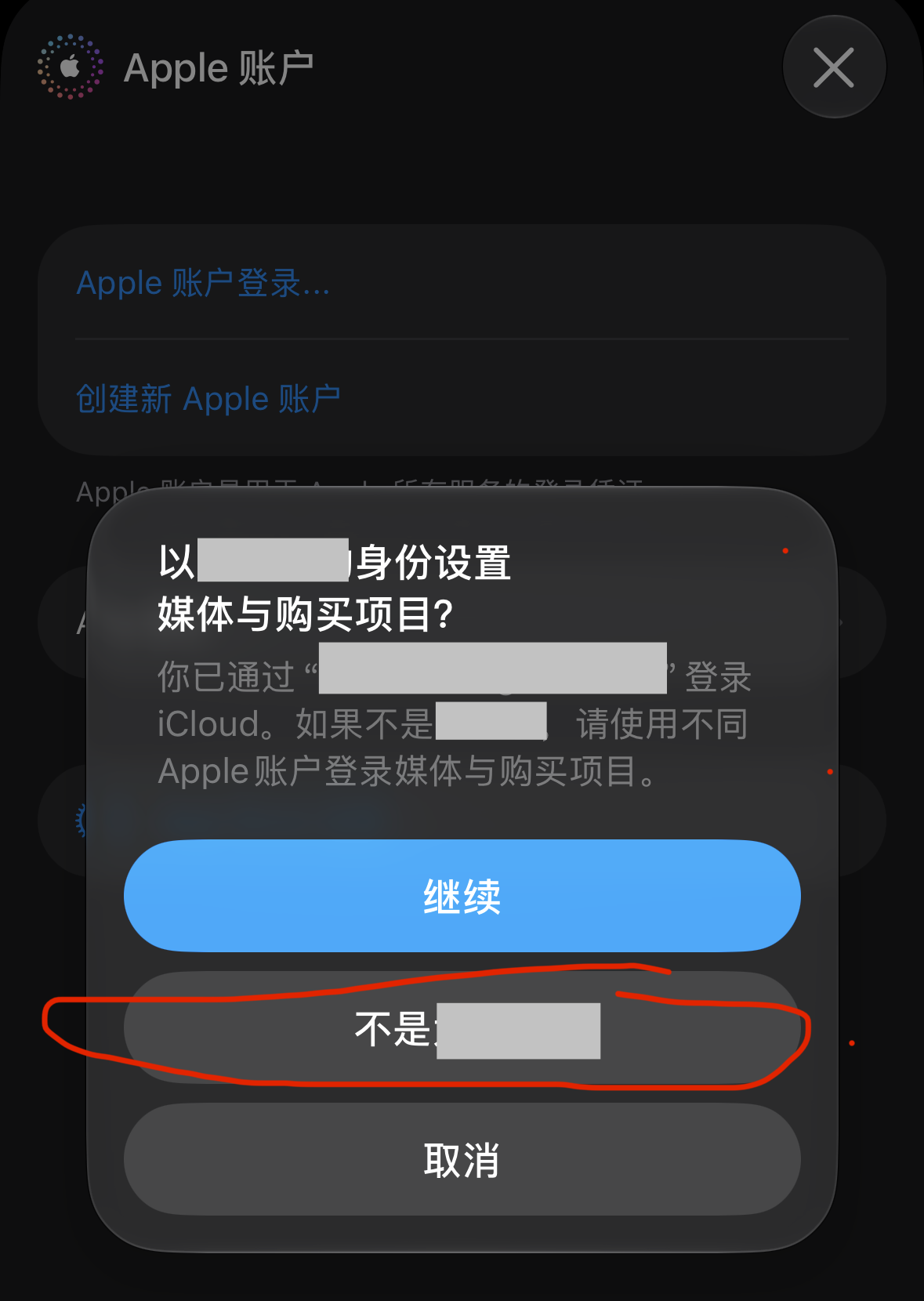
- 退出登录后再点击右上角,输入刚刚注册的美区邮箱和密码,点击登录。如果弹出如下图所示弹窗选择中间这个不是按钮。
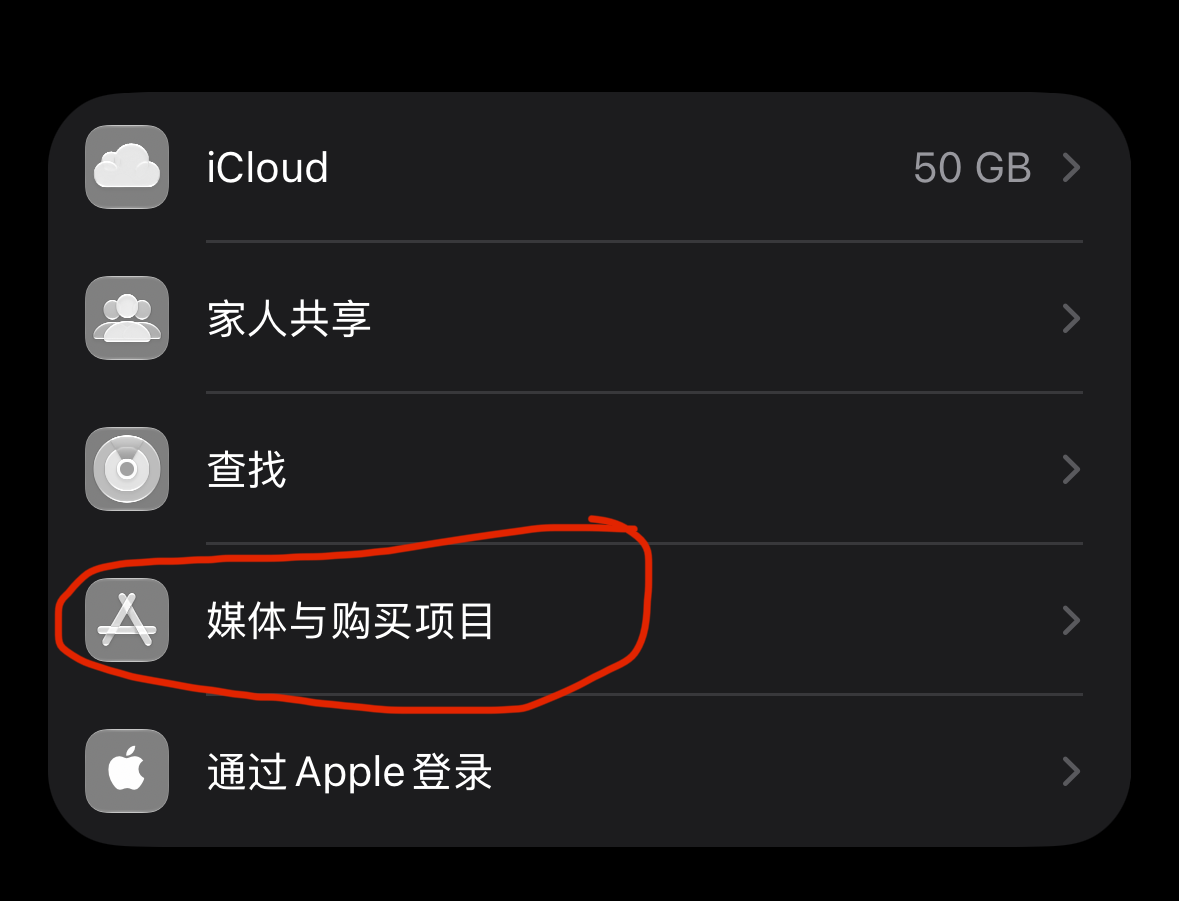
如果是 ios26 系统,【App Store】里无法退出的,可以打开系统设置 》点击顶部头像 》媒体与购买项目 》滚动到页面底部退出登录
第二步:激活账户与填写账单地址
如果登录后什么都没有弹出,可以下载一个免费 App 试一下,如果能正常下载就注册结束了,下边的内容不需要看了。
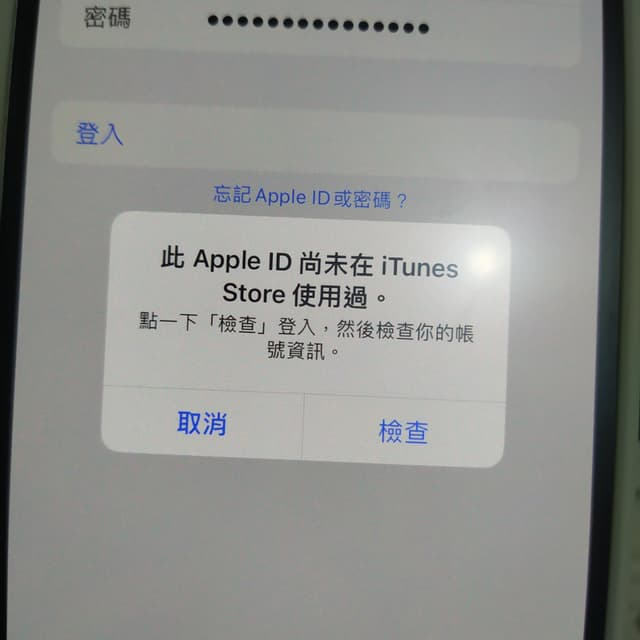
- 登录后,手机屏幕会弹窗提示:“此 Apple 账户尚未用于 iTunes Store”。
- 点击右侧的 【检查 / Review】。
- 进入下一页,打开 【同意条款与条件】 开关,点击右上角 【下一页】。
- 进入付款信息页面:
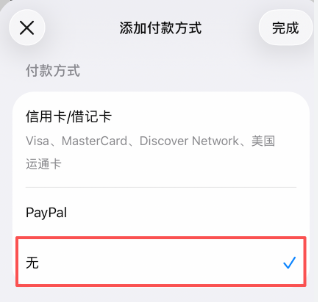
- 付款方式(Payment Method):勾选 【无 / None】(无需绑定 Visa/Mastercard 或海外 PayPal)。
- 填写账单地址(Billing Address):填写免税州地址(模板见下文)。
05. 核心避坑:付款方式里没有“无(None)”怎么办?
很多小伙伴在这一步卡住了:“为什么我的付款方式只有信用卡和 PayPal,根本没有‘无(None)’这个选项?难道必须用代理吗?”
答案:不是必须需要代理! 很多时候恰恰是因为开了劣质代理触发了风控。如果在使用全局代理或者无代理直连下都没有“None”,请依次使用以下 4 种方法破解:
破解法 1:通过“下载免费 App”反向强制触发(成功率 95% ⭐⭐⭐⭐⭐)
不要直接在登录弹窗里点击“检查”,而是用“购买免费商品”的动作强制系统提供“无”的选项:
- 登录美区账号后,当提示“尚未用于 iTunes Store”时,先点击【取消 / Cancel】。
- 此时 App Store 已经切换到美区商店(界面变为英文)。
- 在搜索栏随便搜一个海外免费应用(如
YouTube、Google Maps或任意免费游戏)。 - 点击旁边的 【GET】(获取) 按钮。
- 此时系统会再次弹窗提示未激活,点击弹窗里的 【Review(检查)】。
- 此时进入账单页面,“None(无)”选项就会被系统强制展示出来!
破解法 2:切换 4G/5G 蜂窝网络(重置基站 IP)
部分宽带 Wi-Fi(或公共 Wi-Fi)由于多人共用,IP 信誉分较低:
- 断开手机 Wi-Fi,关闭所有网络加速工具。
- 开启手机飞行模式 10 秒钟后关闭(强制运营商重新分配纯净的基站 IP)。
- 仅使用 4G/5G 流量,重新打开 App Store 尝试激活。
破解法 3:在自带的【音乐 (Apple Music)】App 中激活
- 打开 iPhone 自带的 【音乐 / Apple Music】 App。
- 点击右上角头像退出,登录你的美区账号。
- 同样会弹出“检查账户”提示,点击进入。
- 在 Apple Music 的地址填写页中,付款方式通常会默认勾选为【None / 无】。
- 填完地址保存后,返回 App Store 即可正常下载。
破解法 4:终极保底方案(充值 $2 礼品卡激活)
如果你的设备被苹果设备级风控导致以上方法均失效:
- 付款方式不要选信用卡,勾选 【Gift Card or Code(礼品卡/兑换码)】。
- 去苹果官网或正规渠道购买一张 最低面额($2~$5)的美区官方 Apple Gift Card。
- 输入礼品卡代码,直接激活账户,这几美金还会保留在你的美区余额中,可用于日后消费。
06. 附:美国免税州账单地址模板
为了日后购买付费软件或订阅服务时不被额外扣取 6%~10% 的数字消费税,强烈建议填写美国免税州地址(推荐俄勒冈州 Oregon 或特拉华州 Delaware)。
直接对照以下模板填写即可:
📋 模板一(俄勒冈州 Oregon - 推荐)
- 街道地址 (Street): 11000 SW Washington Square Rd
- 城市 (City): Tigard
- 州 (State): OR - Oregon
- 邮编 (Zip Code): 97223
- 电话 (Phone): 503 620-1234 (前 3 位区号填 503,后 7 位填 6201234)
📋 模板二(特拉华州 Delaware)
- 街道地址 (Street): 4300 Concord Pike
- 城市 (City): Wilmington
- 州 (State): DE - Delaware
- 邮编 (Zip Code): 19803
- 电话 (Phone): 302 478-1234 (前 3 位填 302,后 7 位填 4781234)
填写完毕后点击 【下一页 / Next】,提示“Apple 账户已创建完成”,美区生态正式开启!
07. 常见疑问与使用技巧(FAQ)
Q1:下载了美区 App,切回国区账号后软件还能正常用吗?
- 答:完全可以!iOS 系统的 App 是独立存在的。日常使用切回国区账号即可,免费 App 更新时大部分甚至无需切号;若遇大版本更新弹窗提示,只需在 App Store 临时换回美区号点一下更新。
Q2:提示“此时无法完成您的请求 / Cannot create account at this time”?
- 答:说明当前网页注册 IP 被风控。关闭 Wi-Fi,换用手机蜂窝网络(开飞行模式重置一下),并在浏览器开启无痕模式重新注册。
Q3:以后想买美区付费软件或订阅 ChatGPT Plus,怎么付款?
- 答:前往苹果美国官网(apple.com)用国内双币信用卡/支付宝购买 美区 Apple Gift Card(苹果官方礼品卡),然后在 App Store 兑换余额消费。
- 切记:千万不要在电商平台购买远低于汇率的“黑卡”(盗刷充值卡),会导致账号乃至设备被永久封禁!
💡 核心要点回顾:
- 仅在 App Store 登录换号,切勿在系统设置 iCloud 登录;
- 手机号选 +86 完全支持,无需海外手机号;
- 遇到没有 None,用“搜索免费 App 点击 GET”反向触发;
- 填免税州地址,日后买软件免收额外消费税。
赶紧收藏起来动手试一试吧!如果觉得有用,欢迎点赞、在看、转发给身边有需要的小伙伴!
评论 0 条
暂无评论,来种下第一颗种子。