
这是一篇为纯新手小白站长量身定制的 “保姆级” Google Cloud (GCP) 入门站长终极白嫖与避坑指南,本文综合了从账号申请、机器配置、成本控制到后期维护的所有核心细节。

对于个人站长而言,Google Cloud Platform (GCP) 提供的 $300 赠金(90天有效) 和 永久免费层级 (Always Free) 是最理想的起步环境。但如果不注意计费陷阱,很容易产生预期外的信用卡账单,这篇教程将教你如何利用 Google Cloud 的 $300 赠金 和 “永久免费 (Always Free)” 政策,零成本拥有一台极品线路的 Linux 服务器。
准备材料清单
- 一个未注册过 Google Cloud 的 Google 账号。
- 一张支持外币支付的 Visa 或 Mastercard 信用卡(用于实名验证,不会扣款)。
- 一个用于建站的 域名(如暂无,可跳过第四步)。
核心逻辑:赠金 vs 永久免费
在开始之前,必须搞清楚 Google 的两个优惠政策,这是不花冤枉钱的基础:
- $300 赠金:新账号前 90 天可用,抵扣任何产生的费用(包括香港/台湾机房、高性能 CPU、流量等)。
- 永久免费 (Always Free):90 天后依然有效,但仅限指定配置:
- 区域:仅限美国
us-west1(俄勒冈),us-central1(艾奥瓦),us-east1(南卡罗来纳)。 - 机型:
e2-micro(2核/1GB内存)。 - 磁盘:最高 30GB 标准永久性磁盘。
- 区域:仅限美国
第一步:申请账号与设置“防盗刷保险丝”
⚠️ 最重要的一步:不要跳过!
- 申请试用账号:
- 打开 Google Cloud 免费试用页。
- 点击 “免费开始”。登录 Google 账号。
- 选择国家(如中国),勾选同意条款。
- 填写信用卡信息。Google 可能会扣除 $1 用于验证,稍后会自动退还。
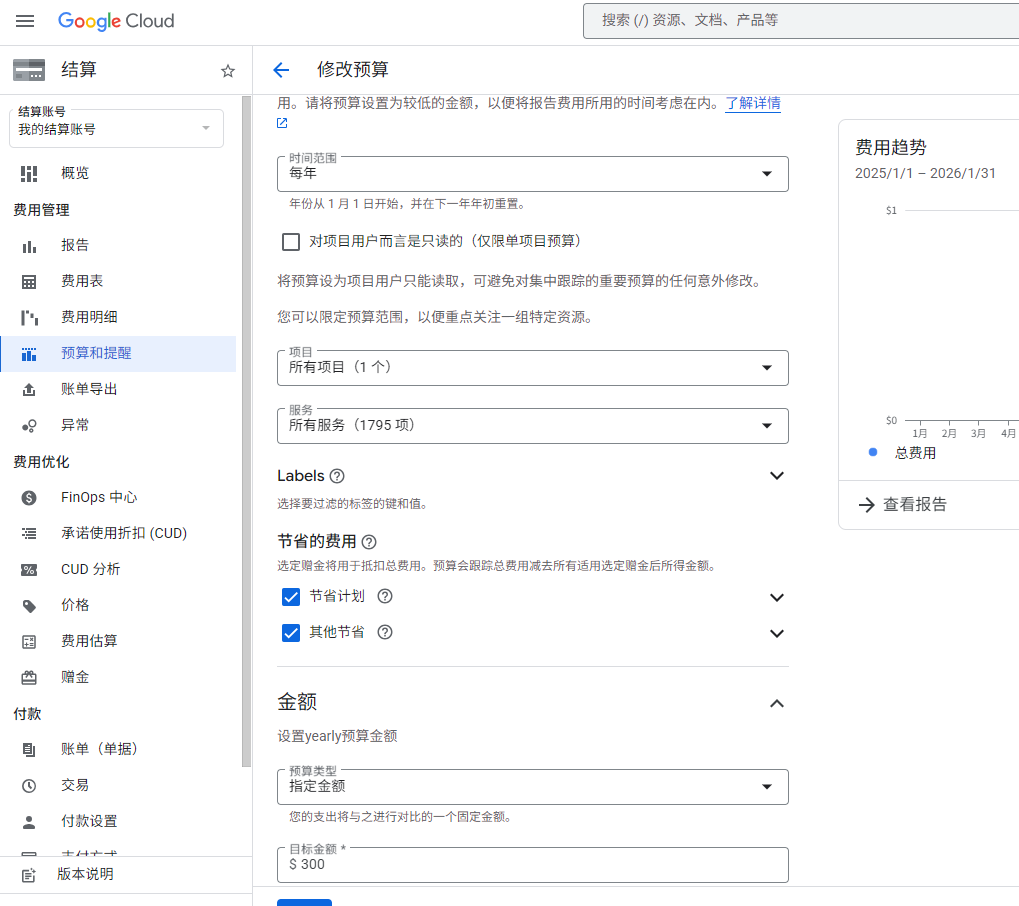
- 设置预算提醒(防止扣费):
- 登录成功后,在左侧菜单栏点击 “结算 (Billing)”。
- 点击 “预算和提醒 (Budgets & alerts)”,然后点击 “创建预算”。
- 名称随便填(例如:防扣费),范围选默认的“所有项目”。
- 金额:填入 $10或 $300。
- 操作(提醒):默认勾选 50%、90%、100%。点击保存。
- 效果:只要费用达到 $5,你就会立刻收到邮件报警,绝对安全。
第二步:创建服务器(完美避坑配置单)
这是本教程的核心。不要随意选,严格按照以下步骤点击。
-
进入创建页面:
- 在左侧菜单找到 “Compute Engine”,点击 “虚拟机实例 (VM instances)”。
- 点击顶部的 “创建实例” 按钮。
-
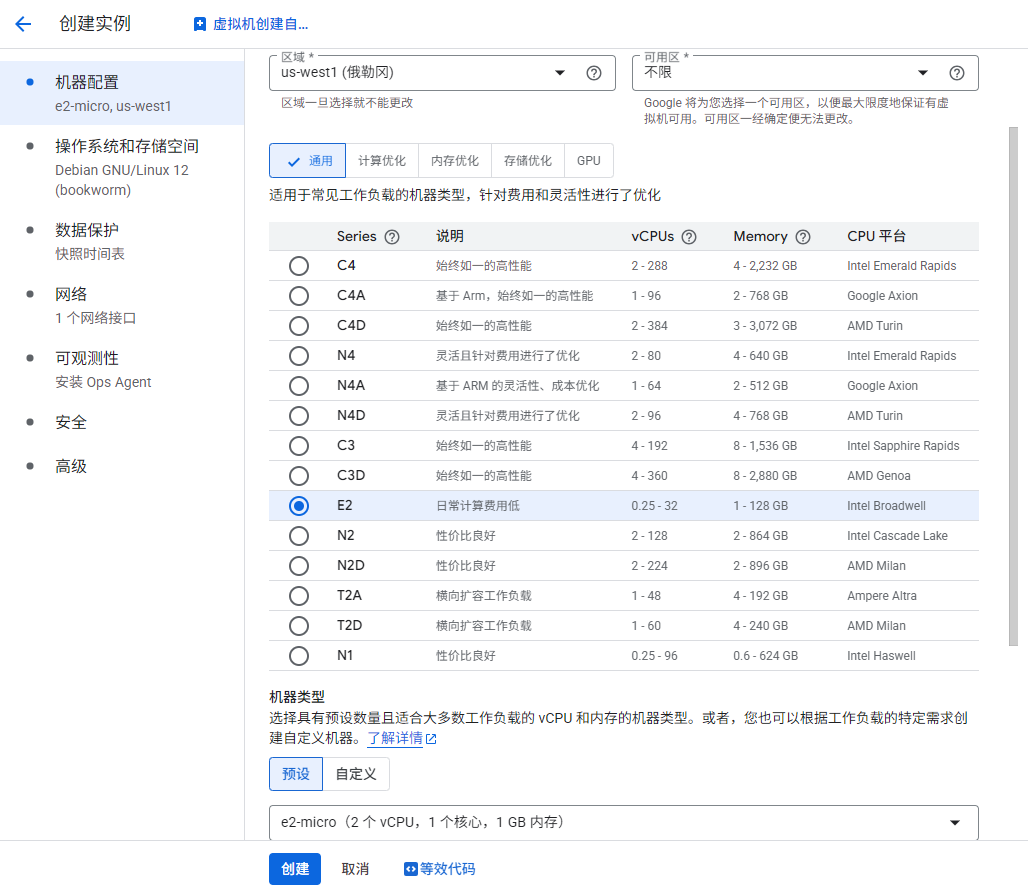
区域选择(决定速度):
- 找到 “区域 (Region)”。
- 必须选择:
us-west1 (俄勒冈)。 - 新手必知:这是美国离中国最近的机房,速度最快,且属于“永久免费”范围。选台湾或香港虽然快,但90天后会直接收费关机。
-
机器配置:
- 找到 “系列 (Series)”:下拉选择 “E2”。
- 找到 “机器类型 (Machine type)”:下拉选择 “e2-micro (2个vCPU,1GB内存)”。
-
存储配置(硬盘):
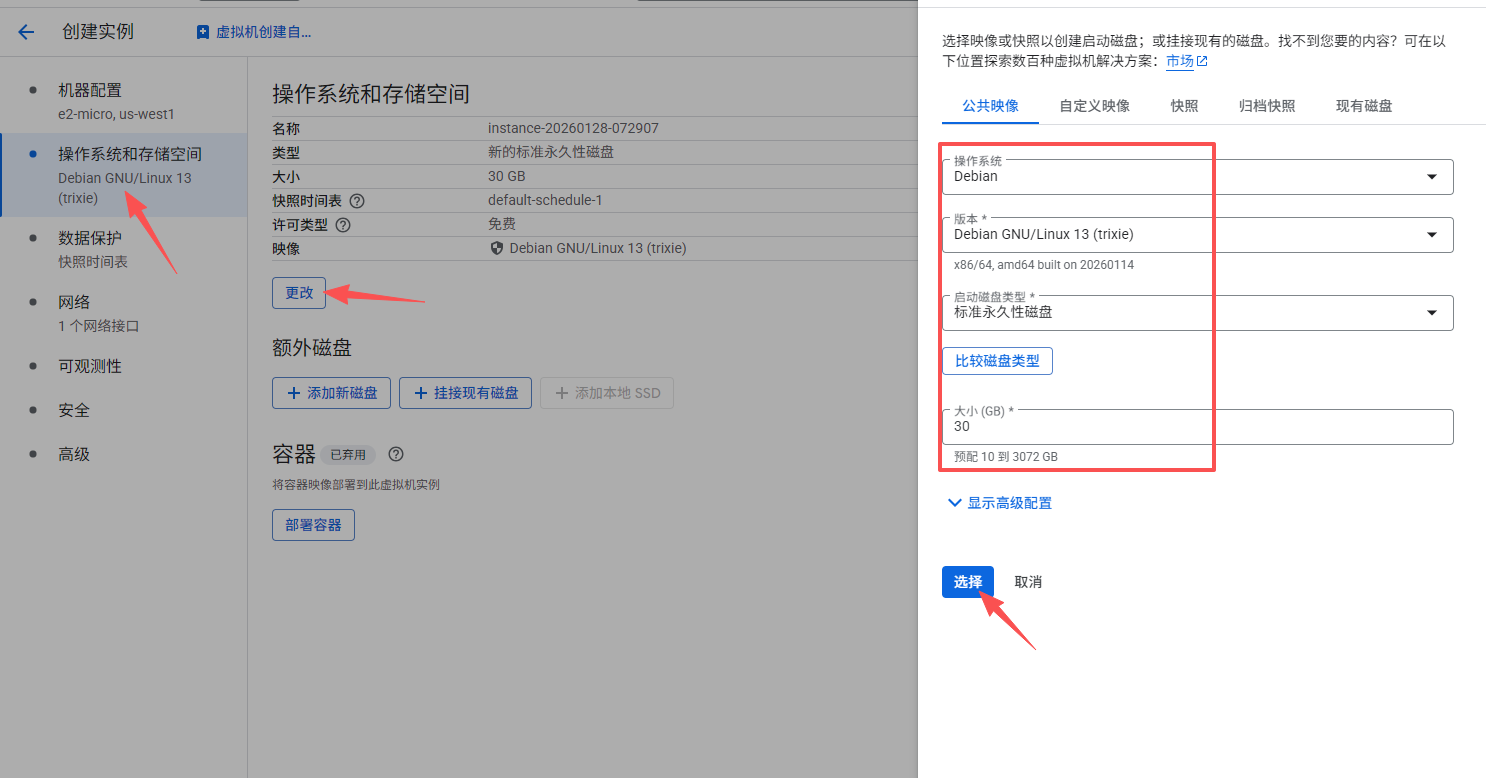
- 往下滚动,侧边栏找到 “启动磁盘 (Boot Disk)”,点击 “更改 (Change)”。
- 操作系统:选你熟悉的(推荐 Debian 11/12/13 或 Ubuntu 22.04 LTS)。
- 磁盘类型:展开下拉菜单,必须选“标准永久性磁盘 (Standard persistent disk)”。(⚠️不要选平衡盘或SSD盘)。
- 大小:手动改为 30 GB(这是免费的上限额度)。
- 点击 “选择”。
-
网络安全:
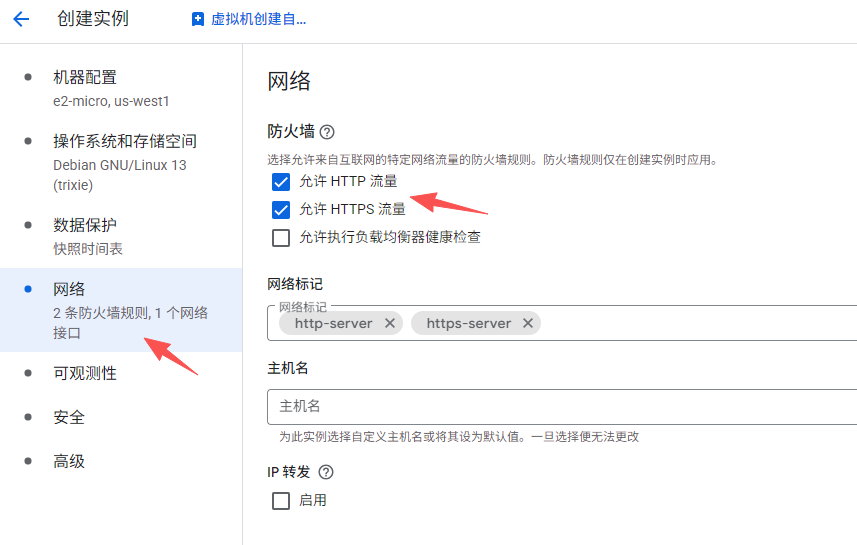
- 找到 “防火墙” 区域。
- 勾选 “允许 HTTP 流量” 和 “允许 HTTPS 流量”。(做网站必须勾选)。
-
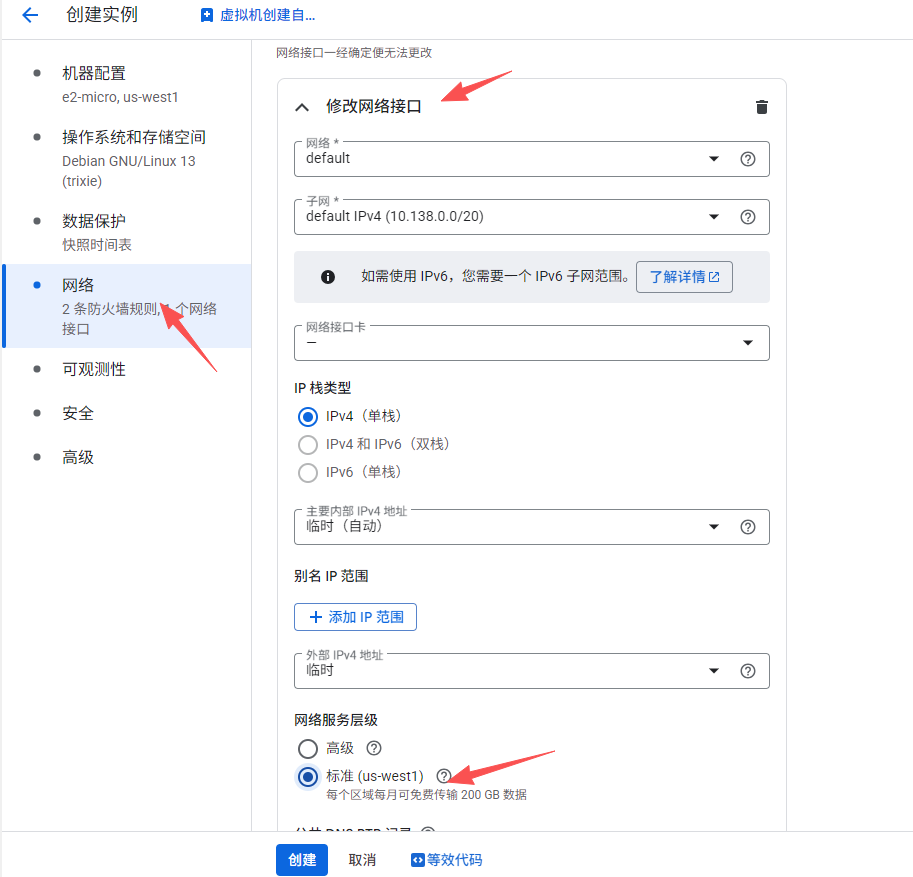
网络层级:
在创建 VM 的时候,有一个选项叫“网络服务层级”:- 高级(Premium):默认选项。走 Google 的顶级线路,速度快,但流量费贵。
- 标准(Standard):线路稍差,但流量费能便宜 20% - 50%。
- 建议:如果有 300 刀赠金,选 Premium 享受极速;如果赠金没了想省钱,改用 Standard。
-
点击“创建”:
- 右侧会显示“每月估算费用 $6.51”。无视它,这笔钱会由 $300 赠金直接抵消,未来会由永久免费政策抵消。点击页面底部的 “创建”。
第三步:连接服务器与基础加速
服务器创建好后,你需要进去看看。
-
最简单的连接方式:
- 回到“虚拟机实例”列表,看到你刚创建的服务器。
- 在这一行的右侧,点击 “SSH” 这个按钮。
- 浏览器会弹出一个黑色的终端窗口,恭喜你,你已经进去了!
-
一键网络加速(BBR):
- Google 自家研发的 BBR 加速可以让服务器网速翻倍。在刚刚弹出的黑框里,复制并按回车运行以下三行命令(一行一行来):
echo "net.core.default_qdisc=fq" | sudo tee -a /etc/sysctl.conf echo "net.ipv4.tcp_congestion_control=bbr" | sudo tee -a /etc/sysctl.conf sudo sysctl -p - 效果:你的服务器网络通道变宽了。
- Google 自家研发的 BBR 加速可以让服务器网速翻倍。在刚刚弹出的黑框里,复制并按回车运行以下三行命令(一行一行来):
第四步:站长必读的“省流量”绝招(Cloudflare 篇)
服务器准备好了,但流量费怎么算?
GCP 给你的 1GB 免费流量不包含中国区。如果你用这台机器建站,国内用户访问会产生出站流量费(约 $0.23/GB,折合 1.6元人民币/GB)。
通俗理解“出站流量费”
- 出站(Egress):服务器发给你的数据(下载、浏览)。
- 入站(Ingress):你发给服务器的数据(上传)。入站永远免费。
- 计费计算:GCP 每月给 1GB 免费出站流量,但目的地不包括中国。
- 成本:发往中国大约 $0.23/GB。这意味着如果你通过 VM 看了一部 1GB 的高清视频,会消耗约 1.6 元人民币。
带宽联盟 (Bandwidth Alliance)
这是由 Cloudflare 发起,联合包括 Google Cloud、Azure、Oracle 等多家云服务商成立的一个联盟,旨在减免或降低数据从云服务器发送到 Cloudflare 网络时的流量费。
Google Cloud 是带宽联盟的成员。按照协议,如果你的流量是从 Google Cloud 发往 Cloudflare 的节点,Google 会给予一定的出站流量费折扣,它不是“完全免费”的。
- 官方计费项:在账单中,这种流量通常被归类为 “CDN Interconnect Egress”(CDN 互联出站流量)。
- 折扣幅度:通常比标准的互联网出站流量(发往中国 $0.23/GB)要便宜很多。在某些地区,价格甚至能降到 $0.04 - $0.08/GB 左右。
如何使用“带宽联盟”
为了省钱,我们需要借助 Cloudflare(CF)的“带宽联盟”计划。
- 注册 Cloudflare:去
cloudflare.com注册一个免费账号。 - 接入域名:把你的网站域名添加到 CF,根据提示修改域名的 DNS 服务器。
- 设置小黄云:
- 在 CF 的 DNS 解析记录里,添加一条
A记录,指向你 GCP 服务器的外部 IP。 - 点亮“代理状态”的那朵小云(变成橙色)。
- 在 CF 的 DNS 解析记录里,添加一条
- 效果:
- 用户的访问路线变成了:
用户 -> Cloudflare -> 你的 GCP 服务器。 - GCP 给 CF 的流量是打折的,能帮你节省 60%-80% 的流量费。
- 用户的访问路线变成了:
第五步:90 天后的生存之道(终极避坑)
这是决定你 90 天后是被扣钱、关机,还是继续白嫖的关键。
⚠️千万别点“升级”
这期间,控制台顶部会一直提示你有 $300 赠金。绝对不要点击“升级 (Upgrade)”按钮。不点升级,90 天后系统自动关机,绝不扣信用卡钱。
如果你想在 90 天后继续使用且不花一分钱(进阶操作)
目前 GCP 对每一个外部 IPv4 地址收取每月 $3.6 的租用费(前 90 天由赠金抵扣)。90 天后,我们需要把 IPv4 换成免费的 IPv6。
操作步骤(建议在第 85 天左右操作):
- 给网络开通 IPv6:
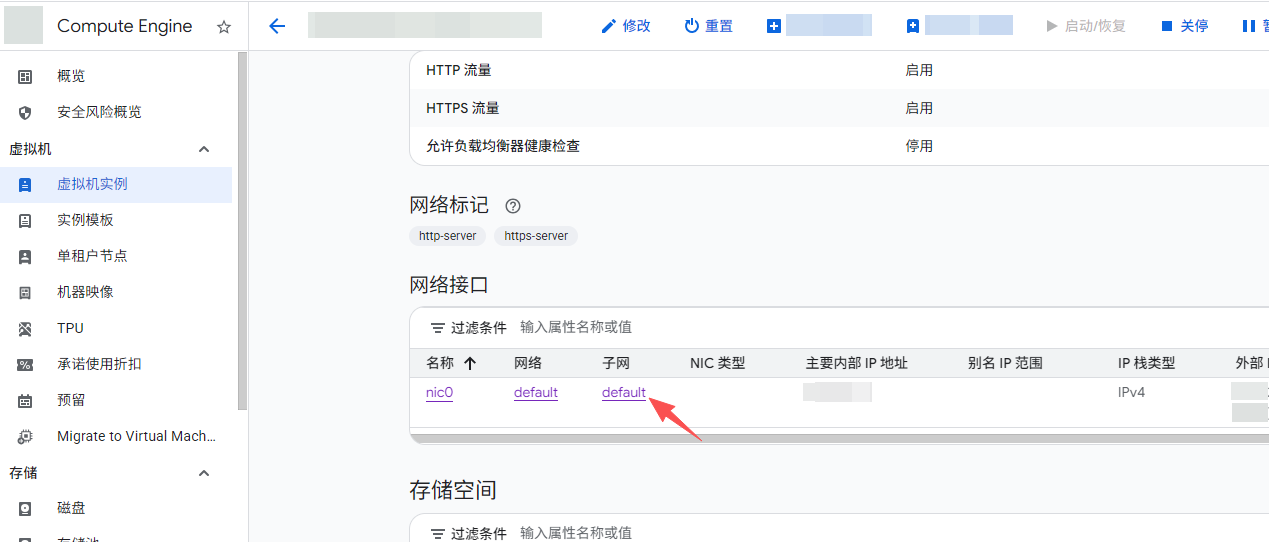
- 点击实例进入详情页面
- 下滑找到网络接口。
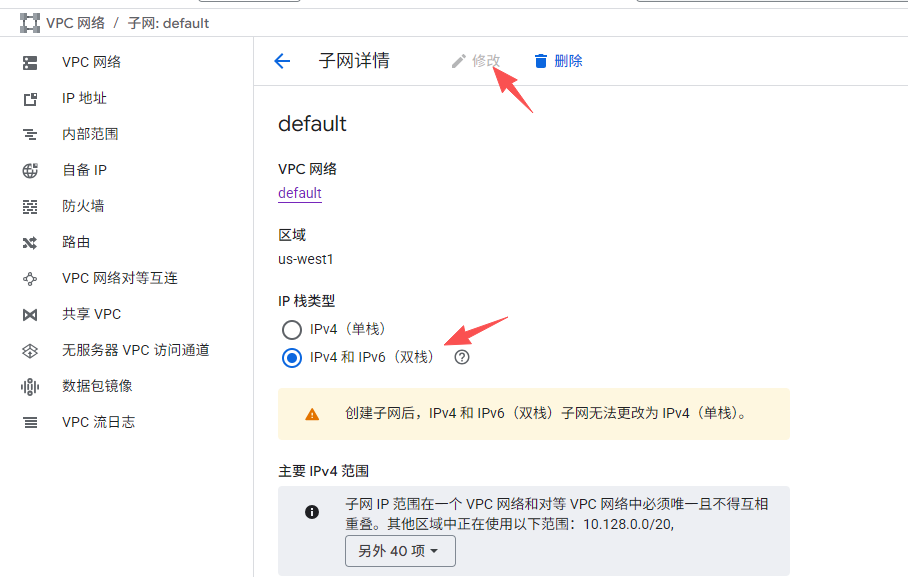
- 点击子网的网络名称(通常是
default)。 - 点击顶部的 “修改”,将堆栈类型从“仅 IPv4”改为 “IPv4 和 IPv6(双栈)”,保存。
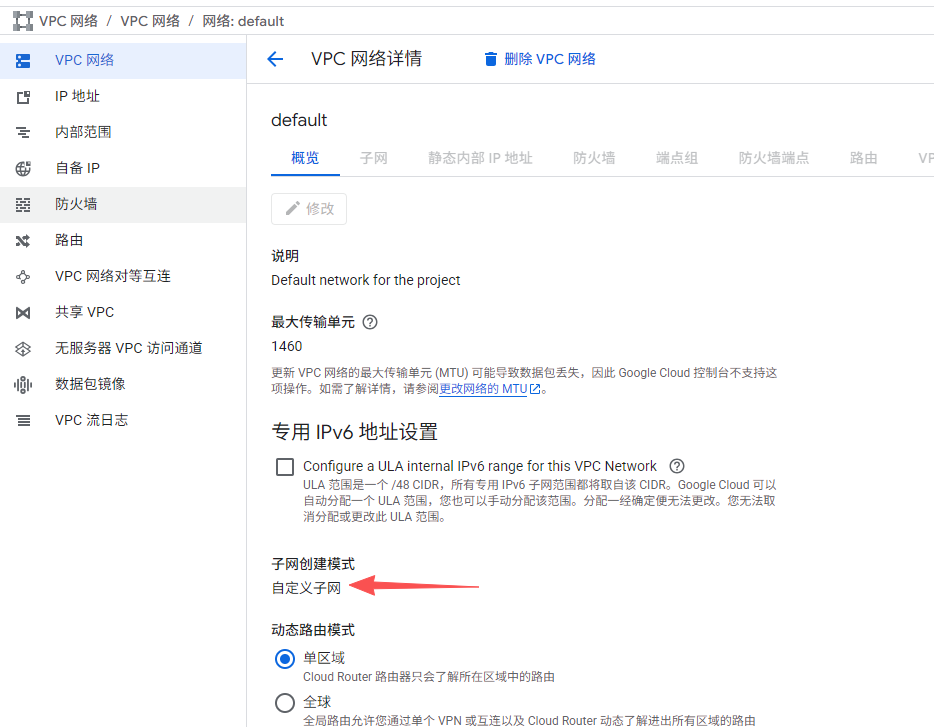
- 如果没有修改选项,去子网的上一层网络,找到 “子网创建模式” (Subnet creation mode),将 “自动” (Automatic) 改为 “自定义” (Custom)即可
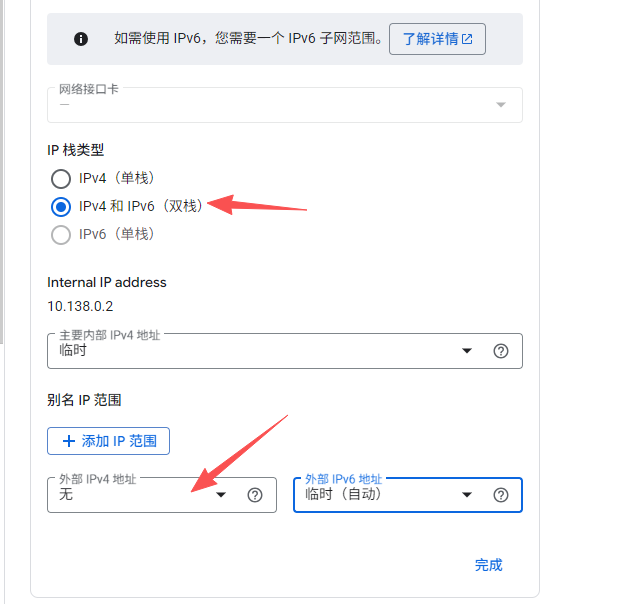
- 拔掉服务器的 IPv4:
- 回到你的“虚拟机实例”,点击实例名字,点击顶部的 “修改 (Edit)”。
- 往下找到 “网络接口”。
- 把 “外部 IPv4 地址” 的下拉框改为 “无 (None)”。
- 把 “IP 栈类型” 改为双栈,分配一个 IPv6。
- 点击保存。
总结:站长避坑 CheckList
- 区域:选
us-west1(Oregon)。 - 机型:e2-micro
- 磁盘:选 30GB 标准永久性磁盘 (Standard persistent disk)。
- 流量:不要拿它当大流量下载器,发往中国的流量很贵。
- IP地址:赠金到期后,要么付 3.6 刀/月的 IP 费,要么换成纯 IPv6。
- 备份:在 90 天到期前,养成备份数据的习惯,以防万一。
- 预算提醒:已设置
- 升级按钮:未点击
大功告成! 现在你的服务器没有任何固定月租费,彻底变成了 $0 账单的永久免费服务器。
作为新手,前 90 天是你尽情试错、尽情折腾的时期,因为有 300 刀垫底。按照本教程配置,即使你犯了小错,顶多也就是扣掉赠金里的几美元。放手去折腾你的第一个网站吧!
评论 0 条
暂无评论,来种下第一颗种子。