
本教程面向零基础用户,手把手教你用两个域名实现Cloudflare优选IP加速。
一、核心原理(先搞懂这个,不然会晕)
两个域名分工:
- 域名B(主域名):用户访问的域名,如
yourname.com
必须在其他地方解析(不能放在Cloudflare!) - 域名A(辅助域名):工具人域名,如
cf.test.com
必须放在Cloudflare,负责承载Cloudflare的代理服务
流量走向:
用户 → 域名B(cname) → 域名A(优选IP) → Cloudflare边缘节点 → 你的服务器
二、准备工作(3样东西)
- 域名B:你想加速的网站域名(如
yourname.com) - 域名A:任意一个备用域名(可以用二级域名如
cf.test.com) - 一台服务器:你的博客/网站所在的服务器IP地址
三、配置域名A(Cloudflare侧)
第1步:把域名A添加到Cloudflare
- 登录Cloudflare → 添加站点 → 输入域名A(如
test.com) - 选择免费计划
- 去你的域名注册商,把域名A的NS服务器改成Cloudflare提供的
- 等待NS生效(通常5-30分钟)
第2步:添加A记录(回退源)
在域名A的DNS设置中:
- 类型:A记录
- 名称:
back(或其他你喜欢的,如source) - IPv4地址:填你服务器的真实IP地址
- 代理状态:必须开启橙色云朵 ☁️
(这是最关键的一步,不开橙色云就无法使用Cloudflare网络)
示例配置:
back.test.com → 192.168.1.100 ☁️(已代理)
第3步:开通SaaS功能
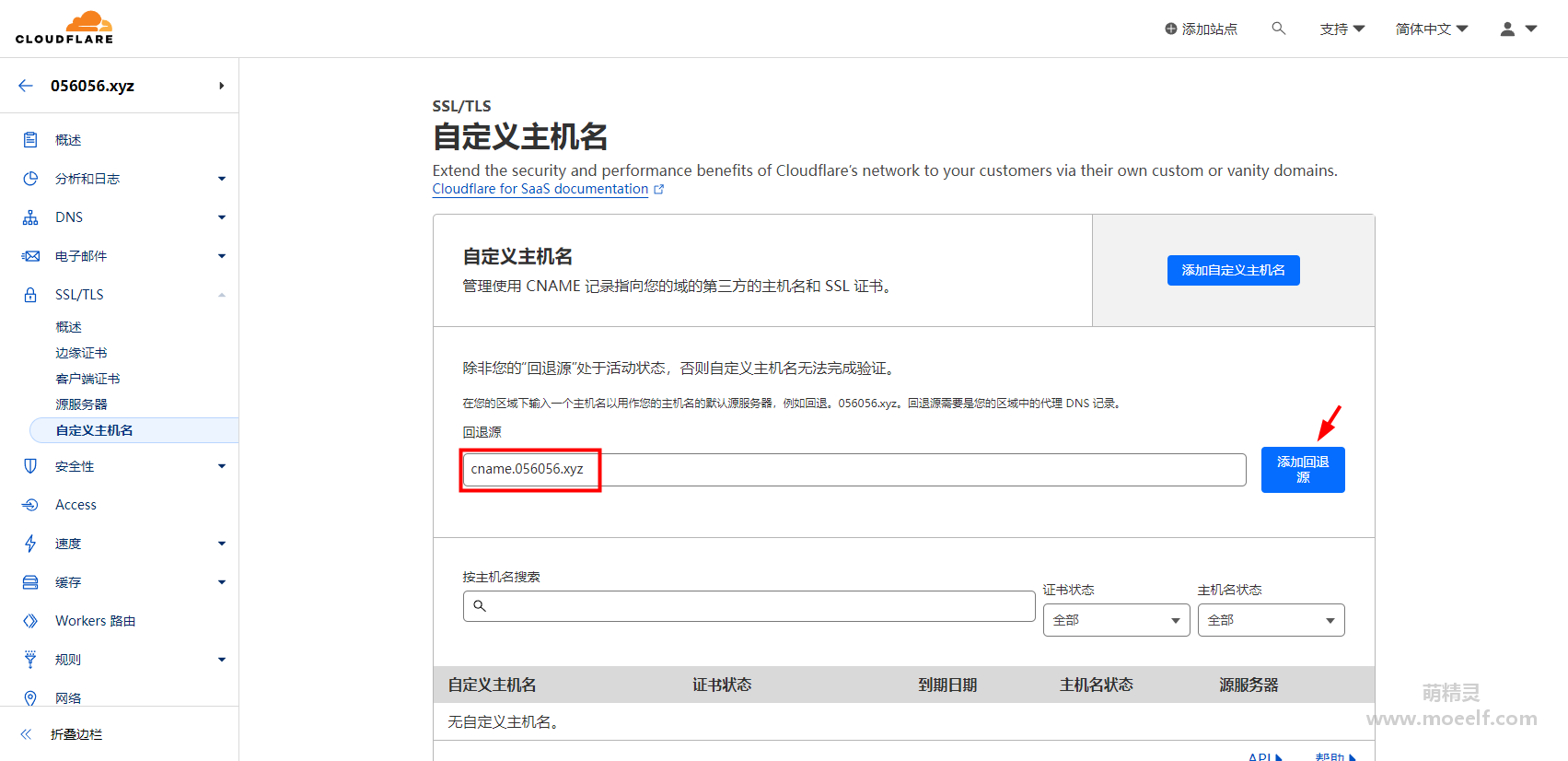
- 进入 SSL/TLS → 自定义主机名(Custom Hostnames)
- 首次进入需要绑定付款方式(PayPal或信用卡),不会扣费,免费版可用
- 在 "回退源" 框输入刚才的A记录域名:
back.test.com - 点击添加回退源,等待状态变为 "有效" (Active)
四、配置域名B(其他服务商侧,以DNSPod为例)
第1步:把域名B迁移到DNSPod
如果域名B已经在Cloudflare,必须迁出!
- 在Cloudflare导出域名B的所有DNS记录(备份)
- 去你的域名注册商(如Namecheap、Namesilo)
- 修改域名B的NS服务器为DNSPod的:
f1g1ns1.dnspod.net f1g1ns2.dnspod.net - 在DNSPod重新添加所有DNS记录
第2步:设置Geo-DNS分流(如果不需要国内国外分流可以不分境内境外线路,统一设置一个线路)
在DNSPod管理域名B,添加两条记录:
记录1:境内线路(中国用户走优选)
- 主机记录:
www - 记录类型:CNAME
- 线路类型:境内(或"中国大陆")
- 记录值:填写优选域名(可以网上搜索现成的,如
cloudflare.182682.xyz) - TTL:600
记录2:境外线路(外国用户走Cloudflare)
- 主机记录:
www - 记录类型:CNAME
- 线路类型:境外(或"境外")
- 记录值:
back.test.com(域名A的回退源) - TTL:600
配置截图示意:
yourname.com (境内) → CNAME → cloudflare.182682.xyz
yourname.com (境外) → CNAME → back.test.com
第3步:添加SaaS验证记录
回到Cloudflare的域名A → 自定义主机名页面:
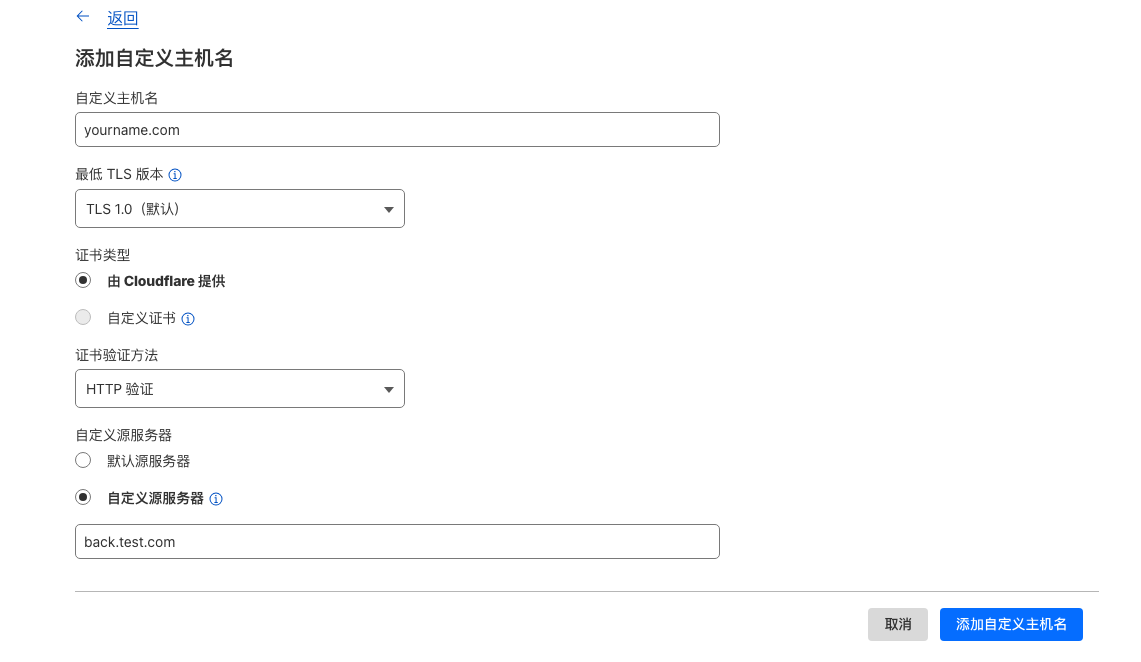
- 点击"添加自定义主机名"
- 输入:域名B(如
yourname.com) - 证书验证方式改为http
- 选择自定义源服务器,填写域名A的回退源,如:back.test.com
- 点击确认添加自定义主机名
- Cloudflare会生成一条自定义主机名的 DCV 委派
_acme-challenge.<hostname> CNAME <hostname>.
 c*****.dcv.cloudflare.com
<hostname> 替换为你的域名B,如果域名B是二级域名,直接设置为域名B的一级域名即可。
- 去DNSPod添加一条CNAME记录:
- 主机记录:
_acme-challenge.yourname.com - 记录类型:CNAME
- 线路类型:默认
- 记录值:粘贴Cloudflare提供的值(如:yourname.com.
c*****.dcv.cloudflare.com)
- 主机记录:
- 等待5-10分钟,Cloudflare中域名B的证书状态和主机名状态变为"有效"
五、启用优选IP(最后一步)
第1步:等待SaaS生效
确保在Cloudflare中:
- 回退源状态:有效
- 自定义主机名(域名B)状态:有效
- 证书状态:有效
第2步:修改境内CNAME指向
在DNSPod中,把境内线路的记录值从 cloudflare.182682.xyz 改为:
方案A:使用优选域名(推荐小白)
- 直接CNAME到公共优选域名:
cf.090227.xyzcloudflare.182682.xyzwww.visa.cn
- 优点:无需自己找IP,稳定可靠
- 缺点:速度不是极致(但比默认快3-5倍)
方案B:使用优选IP(进阶用户)
- 把记录类型从CNAME改为A记录
- 记录值填你手动测试出的优选IP(如
162.159.153.2) - 优点:速度最快
- 缺点:IP可能失效,需要定期更换
第3步:删除TXT验证记录(可选)
等证书状态生效后,可以删除DNSPod里的TXT记录,但建议保留。
六、验证配置是否成功
检查点1:DNS解析
访问 itdog.cn,输入域名B:
- 国内节点:应显示优选IP或优选域名的IP
- 国外节点:应显示Cloudflare的Anycast IP
检查点2:网站访问
- 国内访问速度明显提升
- 浏览器地址栏显示小锁头(HTTPS正常)
- 没有"1001错误"或"526错误"
检查点3:Cloudflare状态
在域名A的SaaS页面,域名B应显示:
- 主机名状态:有效
- 证书状态:有效(Active)
- 源站:
back.test.com
七、排错指南
问题1:域名B显示"1001错误"
- 原因:SaaS配置错误,Cloudflare不认识域名B
- 解决:检查DNSPod的CNAME是否指向正确,TXT验证是否通过
问题2:国内访问还是很慢
- 原因:境内线路没走到优选IP
- 解决:用
itdog.cn检查国内解析,确认是否解析到优选IP
问题3:证书状态一直"待验证"
- 原因:TXT记录没加或加错了
- 解决:检查DNSPod的TXT记录,主机记录不要带域名B的后缀
问题4:国外访问也走了优选IP
- 原因:DNSPod线路设置错误
- 解决:确保境外线路CNAME指向
origin.cf.yourwebsite.com,不是优选域名
八、重要提醒⚠️
- 两个域名必须分开:域名A在Cloudflare,域名B在DNSPod,反了不行,重了也不行
- 橙色云朵必须开:域名A的A记录必须开启代理,否则流量不进Cloudflare网络
- 付款方式必须绑:SaaS功能需要绑定PayPal/信用卡,但免费版不扣费
- 不要频繁换IP:IP测试太频繁可能被Cloudflare限制,建议每天1次
- 优选域名可能失效:如果
cloudflare.182682.xyz访问变慢,换一个试试 - 根域名使用 TXT 验证:如果加速域名是根域名时选择 TXT 验证并添加 TXT 记录,而且要删除根域名的 A 记录和 cname 记录,不然会一直报错“custom hostname does not CNAME to this zone.”,这是因为 DNS 的底层协议(RFC 1034)规定:根域名(Apex Domain)不能设置 CNAME 记录(因为它会与 MX、NS 等记录冲突)。
九、懒人一键方案
如果你嫌配置麻烦,直接用现成的优选域名:
在DNSPod境内线路CNAME到:
cf.090227.xyz(每日更新)cloudflare.182682.xyz(每日更新)csgo.com(大厂域名,稳定)
效果:配置完立即生效,速度提升3-5倍,10分钟搞定全站加速!
评论 0 条
暂无评论,来种下第一颗种子。