
如果你正在使用 Anthropic 官方推出的强大命令行工具 Claude Code 来辅助日常开发,你可能会遇到这样一个痛点:当 Claude 疯狂读取文件、执行搜索或运行 Agent 时,终端里到底在发生什么?上下文窗口(Context)快爆了吗?API 限额还剩多少?
为了解决这些“黑盒”问题,开发者 Jarrod Watts 打造了一款堪称神器的 Claude Code 插件——Claude HUD (Heads Up Display)。
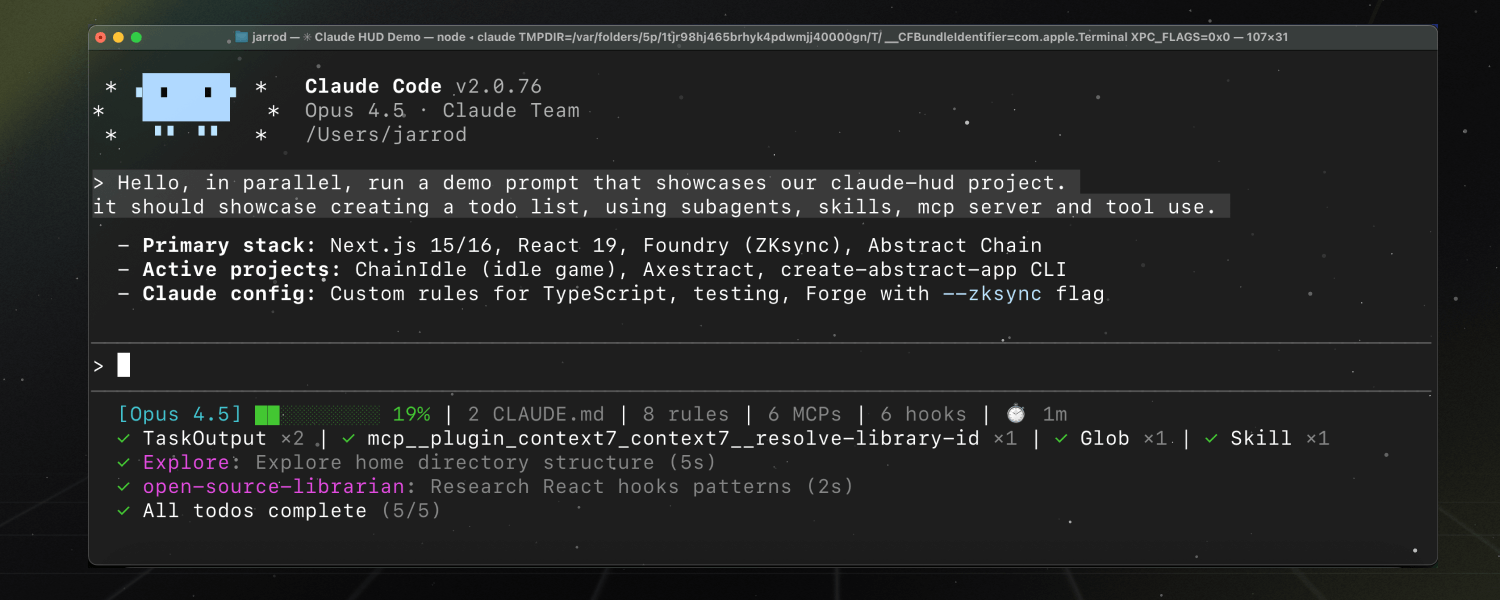
今天,就带大家深度解析这款让效率直接起飞的可视化插件,并奉上保姆级的安装与配置教程!🔥
🛠️ 什么是 Claude HUD?
Claude HUD (github.com/jarrodwatts/claude-hud) 是专为 Claude Code 设计的一款状态栏可视化插件。
简单来说,它会在你终端输入框的正下方,实时悬浮显示一个“仪表盘”(Heads Up Display)。无需额外开窗口,也无需复杂的 Tmux 配置,它直接利用 Claude Code 原生的 Statusline API 获取数据,为你提供全方位的会话状态监控。
有了它,你不再需要盲猜 Claude 正在干什么,一切进度和资源消耗都尽在掌控之中。
✨ 核心功能亮点:为什么你必须安装它?
Claude HUD 解决了极客们在 AI 编程中最硬核的痛点,它的核心功能包括:
- 📊 实时上下文健康度 (Context Health)
原生读取真实的 Token 数据(绝非估算),并以绿 → 黄 → 红的直观进度条显示。当你的上下文接近庞大的 1M 上限时,它可以及时提醒你,防患于未然。 - ⚙️ 资源用量监控 (Usage Limits)
如果你是 Claude 订阅用户,它能实时展示你剩余的对话限额(例如(1h 30m / 5h)),告别聊得正嗨突然被限流的尴尬。 - 🔍 工具与 Agent 追踪 (Tool & Agent Activity)
当 Claude 在后台调用工具(如✓ Read ×3 | ✓ Grep ×2)或者启动子 Agent 寻找代码时,HUD 会实时(每 ~300ms 更新一次)滚动显示当前活动和耗时。 - ✅ 任务进度管理 (Todo Progress)
实时追踪 Claude 拆解的任务进度(例如:▸ Fix authentication bug (2/5)),让你可以直观看到它干到哪一步了。 - 📂 项目与 Git 状态 (Git & Project Status)
显示当前所处的目录路径、Git 分支状态、是否有未提交的更改(Dirty),甚至可以显示修改/新增文件的具体数量(如!3 +1 ?2)。
💻 保姆级安装教程
安装 Claude HUD 非常简单,直接在你的 Claude Code 终端内即可完成操作。
(💡 前置要求:请确保你的 Claude Code 版本在 v1.0.80+,且系统中安装了 Node.js 18+ 或 Bun)
第一步:添加插件市场
在 Claude Code 的会话输入框中,输入并回车:
/plugin marketplace add jarrodwatts/claude-hud
第二步:安装插件
接着输入以下命令进行安装:
/plugin install claude-hud
🐧 Linux 用户避坑指南:
在 Linux 上/tmp通常是一个独立的文件系统(tmpfs),可能会导致安装时报跨设备链接错误 (EXDEV: cross-device link not permitted)。
解决方法:在启动 Claude Code 前,先修改临时目录环境变量。执行:mkdir -p ~/.cache/tmp && TMPDIR=~/.cache/tmp claude,然后再在会话里运行安装命令。
第三步:运行初始化配置
安装完后,输入以下命令进行设置:
/claude-hud:setup
🪟 Windows 用户避坑指南:
如果提示找不到 JavaScript 运行时,请先退出 Claude,打开终端安装 Node.js(例如通过命令winget install OpenJS.NodeJS.LTS),重启终端后再试。
第四步:重启生效
配置完成后,彻底重启你的 Claude Code。漂亮的 HUD 仪表盘就会在你输入框下方亮起啦!🎉
🎨 配置与个性化:打造专属你的仪表盘
Claude HUD 非常灵活,它提供了一个向导式的配置命令:
/claude-hud:configure
运行后,你可以直接选择开发者为你准备好的预设(Presets):
- Full (全功能版):满血状态!显示所有信息(工具、Agents、任务、Git、上下文、用量等)。
- Essential (精华版):仅显示活动行 + Git 状态,去除不必要的视觉干扰。
- Minimal (极简版):大道至简!仅保留当前模型名称和上下文进度条。
🛠️ 高级玩家:硬核修改 config.json
如果你是个“颜控”或“数据控”,可以直接用编辑器打开 ~/.claude/plugins/claude-hud/config.json 文件进行爆改!
你可以自定义的硬核参数包括但不限于:
lineLayout:分为expanded(多行详细显示)或compact(单行紧凑显示)。gitStatus:可精细化设置是否显示未提交星号(showDirty)、落后超前状态(showAheadBehind)以及文件变更统计(showFileStats)。colors:完美支持终端自定义配色!你可以把进度条、项目名、Git状态的颜色修改为cyan、magenta或直接使用十六进制颜色代码(如#FF6600)。display.showMemoryUsage:还可以开启近似系统 RAM 内存使用量监控(仅在 expanded 模式下展现)。
💡 总结
Claude HUD 绝对是目前 Claude Code 生态中最实用、颜值最高的基础设施类插件之一。它将原本隐藏在后台的黑盒操作全部透明化,让你在利用大语言模型写代码时,既能享受 AI 带来的极致效率,又能对系统状态拥有绝对的安全感。
如果你正在使用 Claude Code,别犹豫,立刻按照本教程去安装体验吧!
你平时使用 Claude Code 时还有什么痛点或者好用的小技巧?欢迎在评论区留言讨论,我们一起进阶 AI 编程大师!👇
评论 0 条
暂无评论,来种下第一颗种子。